
React基础
一、React介绍
React由Meta公司开发,是一个用于 构建Web和原生交互界面的库 
1. React的优势
相较于传统基于DOM开发的优势
- 组件化的开发方式
- 不错的性能
相较于其它前端框架的优势
- 丰富的生态
- 跨平台支持
2. React的市场情况
全球最流行,大厂必备 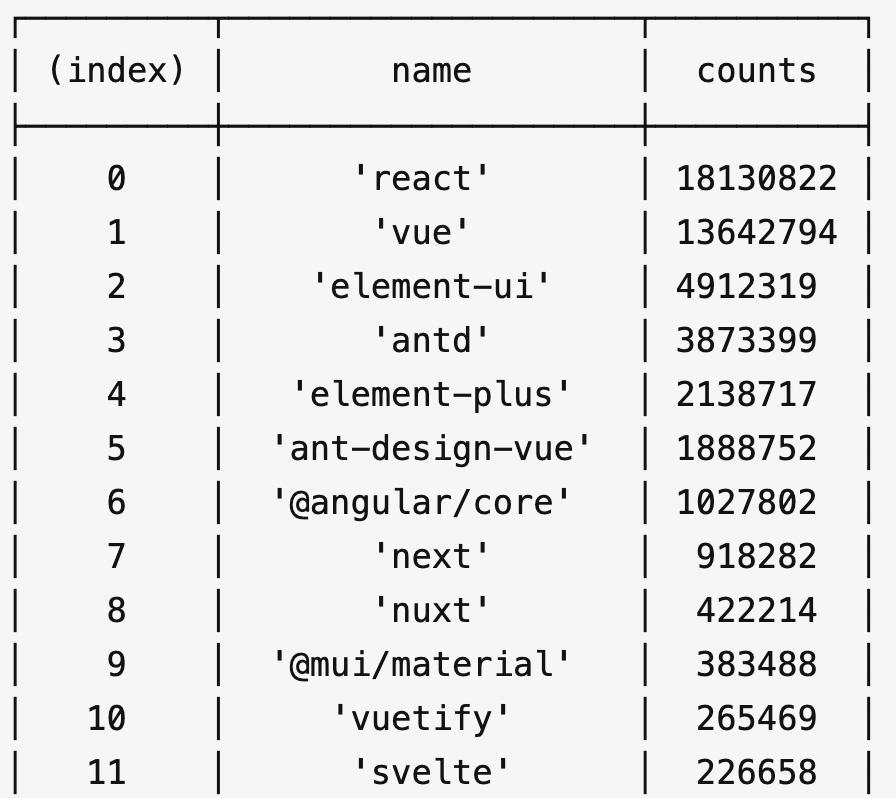
二、开发环境创建
1. 创建React项目
create-react-app是一个快速创建React开发环境的工具,底层由Webpack构件,封装了配置细节,开箱即用 执行命令:
npx create-react-app react-basic- npx - Node.js工具命令,查找并执行后续的包命令
- create-react-app - 核心包(固定写法),用于创建React项目
- react-basic React项目的名称(可以自定义)
创建React项目的更多方式 https://zh-hans.react.dev/learn/start-a-new-react-project
也可以使用 vite 进行创建
pnpm create vite my-react-app --template react
pnpm create vite my-react-app --template react-ts
2. 项目入口文件
src/index.js
// 项目入口文件,从这里开始运行
// React必要的两个核心包
import React from "react";
import ReactDOM from "react-dom/client";

// 导入项目的根组件
import App from "./App";

// 把App根组件渲染到id为root的DOM节点下
const root = ReactDOM.createRoot(document.getElementById("root"));
root.render(<App />);
Tips:使用不同的构建工具
vite、webpack创建的项目入口文件不同
3. 项目根组件
src/App.jsx
// 项目根组件
// App -> index.jsx -> public/index.html(root)
function App() {
  return <div className="App">this is App</div>;
}

export default App;
组件:首字母大写的函数
三、JSX基础
1. 什么是JSX
概念:JSX是JavaScript和XMl(HTML)的缩写,表示在JS代码中编写HTML模版结构,它是React中构建UI的方式
const message = 'this is message'

function App(){
  return (
    <div>
      <h1>this is title</h1>
      {message}   // 模板中使用变量
    </div>
  )
}
优势:
- HTML的声明式模版写法
- JavaScript的可编程能力
2. JSX的本质
JSX并不是标准的JS语法,它是 JS的语法扩展,浏览器本身不能识别,需要通过解析工具做解析之后才能在浏览器中使用

3. JSX高频场景-JS表达式
在JSX中可以通过 大括号语法{} 识别JavaScript中的表达式,比如常见的变量、函数调用、方法调用等等
- 使用引号传递字符串
- 使用JS变量
- 函数调用和方法调用
- 使用JavaScript对象
注意:if语句、switch语句、变量声明不属于表达式,不能出现在{}中
const count = 100;
function getName() {
  return "Tom";
}

function App() {
  return (
    <div className="App">
      this is App
      {/*使用引号传递字符串 */}
      {"this is message"}
      <br />
      {/* 识别JS变量 */}
      {count}
      <br />
      {/* 函数调用 */}
      {getName()}
      {/* 方法调用 */}
      {new Date().getDate()}
      {/* 使用JS对象 */}
      <div style={{ color: "red" }}>this is div</div>
    </div>
  );
}
4. JSX高频场景-列表渲染
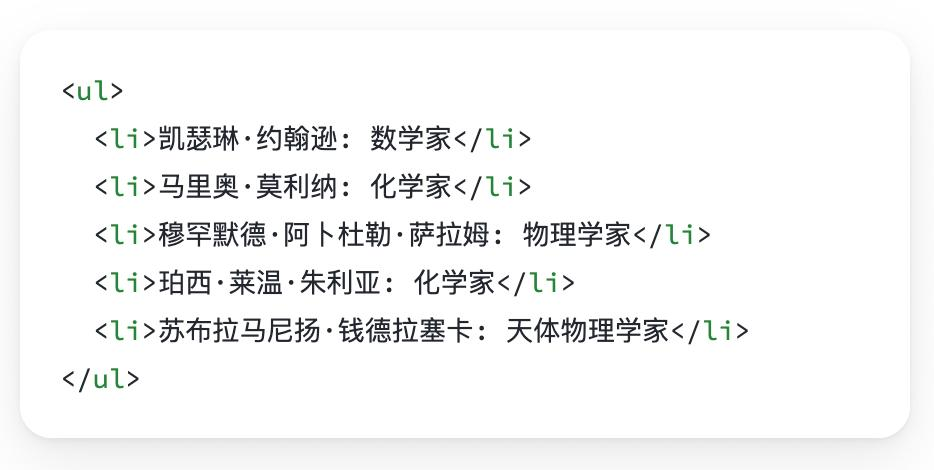
在JSX中可以使用原生js中的map方法 实现列表渲染
// 要渲染的列表数据
const list = [
  { id: 1001, name: "Vue" },
  { id: 1002, name: "React" },
  { id: 1003, name: "Angular" },
];

function App() {
  return (
    <div className="App">
      {/* 渲染列表
        map 循环哪个结构 return结构
        注意: 为循环出的元素添加独一无二的 key 属性(string/number)
        key的作用: dom复用提升性能
      */}
      <ul>
        {list.map((item) => (
          <li key={item.id}>{item.name}</li>
        ))}
      </ul>
    </div>
  );
}
Tips:可以将渲染的 html 结构使用括号 () 进行包裹
5. JSX高频场景-条件渲染
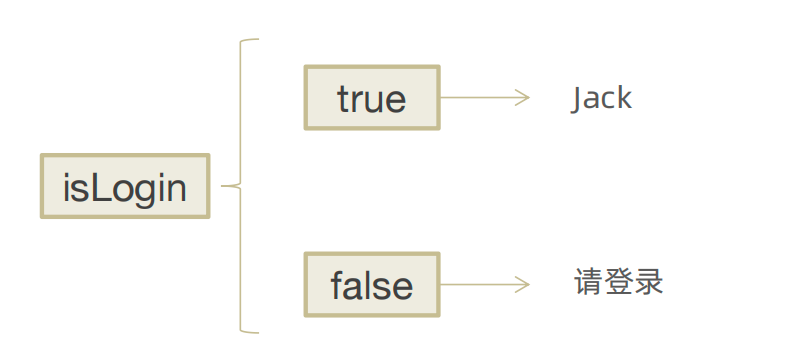
在React中,可以通过逻辑与运算符&&、三元表达式(?😃 实现基础的条件渲染
let isLogin = true;

function App() {
  return (
    <div className="App">
      {/* 逻辑&& */}
      {isLogin && <span>Jack</span>}
      {/* 三元运算 */}
      {isLogin ? <div>Jack</div> : <div>请登录!</div>}
    </div>
  );
}
Tips:条件渲染实现的是组件 挂载 <==> 卸载
6. JSX高频场景-复杂条件渲染
需求:列表中需要根据文章的状态适配

解决方案:自定义函数 + 判断语句(if,else if,....,else)返回要渲染的内容
// 定义文章类型
let articleType = 1; // 0,1,3
// 定义核心函数(根据文章类型返回不同的JSX模板)
function getArticleTem() {
  if (articleType === 0) return <div>我是无图文章</div>;
  else if (articleType === 1) return <div>我是单图文章</div>;
  else return <div>我是多图文章</div>;
}

function App() {
  return (
    <div className="App">
      {/* 调用函数渲染不同的模板 */}
      {getArticleTem()}
    </div>
  );
}
四、React的事件绑定
1. 基础实现
React中的事件绑定,通过语法 on + 事件名称 = { 事件处理程序 },整体上遵循驼峰命名法
function App() {
  const handleClick = () => {
    alert("你点击了我!!!");
  };
  return (
    <div className="App">
      <button onClick={handleClick}>点我给你好看!!!</button>
    </div>
  );
}
2. 使用事件参数e
在事件回调函数中设置声明接收 e 即可
function App(){
  const clickHandler = (e)=>{
    console.log('button按钮点击了', e)
  }
  return (
    <button onClick={clickHandler}>click me</button>
  )
}
3. 传递自定义参数
语法:事件绑定的位置改造成箭头函数的写法 return事件回调函数并传递实参
function App(){
  const clickHandler = (name)=>{
    console.log('button按钮点击了', name)
  }
  return (
    <button onClick={()=>clickHandler('jack')}>click me</button>
  )
}
注意:不能直接写函数调用,这里事件绑定需要一个函数引用
4. 同时传递事件对象e和自定义参数
语法:在事件绑定的位置传递事件参数 e 和自定义参数,clickHandler中声明接收,注意顺序对应
function App(){
  const clickHandler = (name,e)=>{
    console.log('button按钮点击了', name,e)
  }
  return (
    <button onClick={(e)=>clickHandler('jack',e)}>click me</button>
  )
}
五、React组件基础使用
1. 组件是什么
概念:一个组件就是一个用户界面的一部分,它可以有自己的逻辑和外观,组件之间可以互相嵌套,也可以复用多次 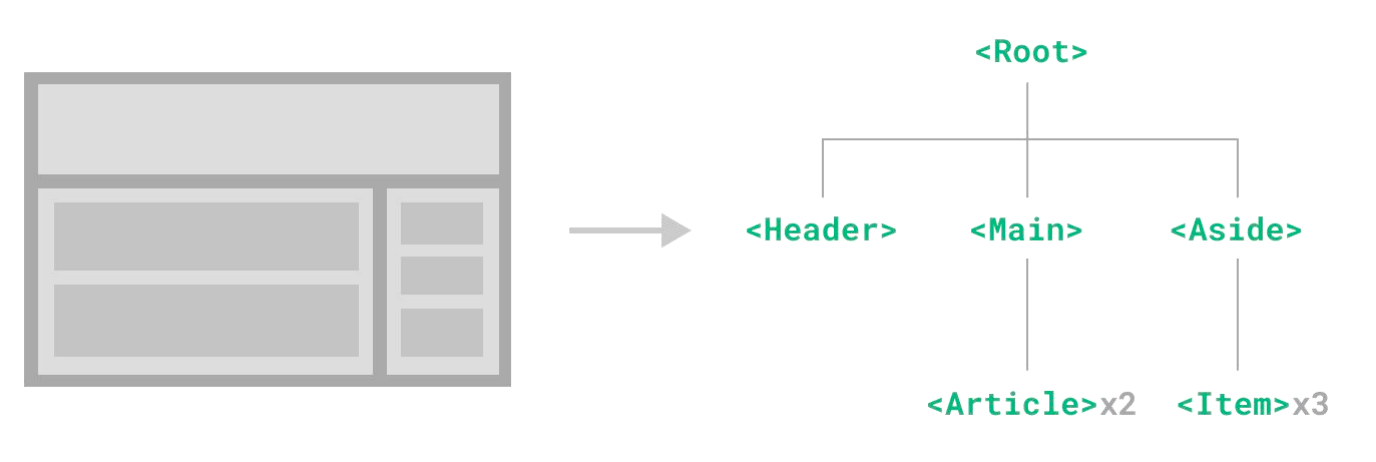
2. 组件基础使用
在React中,一个组件就是首字母大写的函数,内部存放了组件的逻辑和视图UI,渲染组件只需要把组件当成标签书写即可
// Button组件
// 1.定义组件(使用普通函数定义组件)
function Button() {
  // 业务逻辑/组件逻辑
  return <button>我是button组件</button>;
}
// 使用箭头函数定义组件
const Test = () => {
  return <div>我是测试组件</div>;
};
// App 根组件
function App() {
  return (
    <div className="App">
      {/* 2.使用组件 */}
      {/* 自闭和 */}
      <Button />
      {/* 成对标签 */}
      <Button></Button>
      <Test></Test>
    </div>
  );
}
// 暴露App组件
export default App;注意:定义组件可以使用箭头函数/普通函数,函数名首字母必须大写
六、组件状态管理-useState
1. 基础使用
useState 是一个 React Hook(函数),它允许我们向组件添加一个状态变量,从而控制影响组件的渲染结果
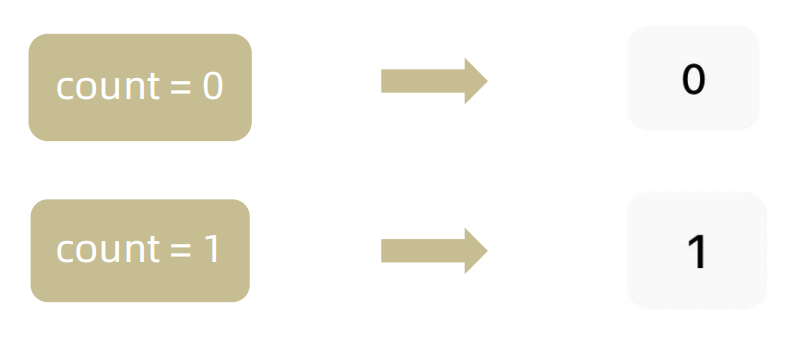
本质:和普通JS变量不同的是,状态变量一旦发生变化组件的视图UI也会跟着变化(数据驱动视图更新)
// useState实现一个计数器按钮
import { useState } from "react";
// App 根组件
function App() {
  // 1.调用useState添加一个状态变量
  // 返回一个数组,count:状态变量 setCount:修改状态变量的方法
  const [count, setCount] = useState(0);
  // 2.点击按钮事件回调
  const handleClick = () => {
    // 调用setCount修改状态变量,驱动视图更新
    setCount(count + 1);
  };
  return (
    <div className="App">
      <button onClick={handleClick}>点我加一</button>
      <button onClick={() => setCount(count - 1)}>点我减一</button>
      <span>{count}</span>
    </div>
  );
}
const [count, setCount] = useState(0)
useState是一个函数,返回值是一个数组- 数组中的第一个参数是状态变量(只可读不可进行修改),第二个参数是
set函数用来修改变量(只可整体替换)useState的参数将作为count的初始值(当初始值需要复杂运算时,可以写成一个函数返回结果)
Tips:
当
useState的初始值需要经过计算得到时,可以传递一个回调函数,在函数内部进行计算jsconst [currentDate, setCurrentDate] = useState(()=>{ return new Date() })
2. 状态的修改规则
状态不可变:
在React中状态被认为是只读的,我们应该始终替换它而不是改变现有对象,直接修改状态不能引发视图更新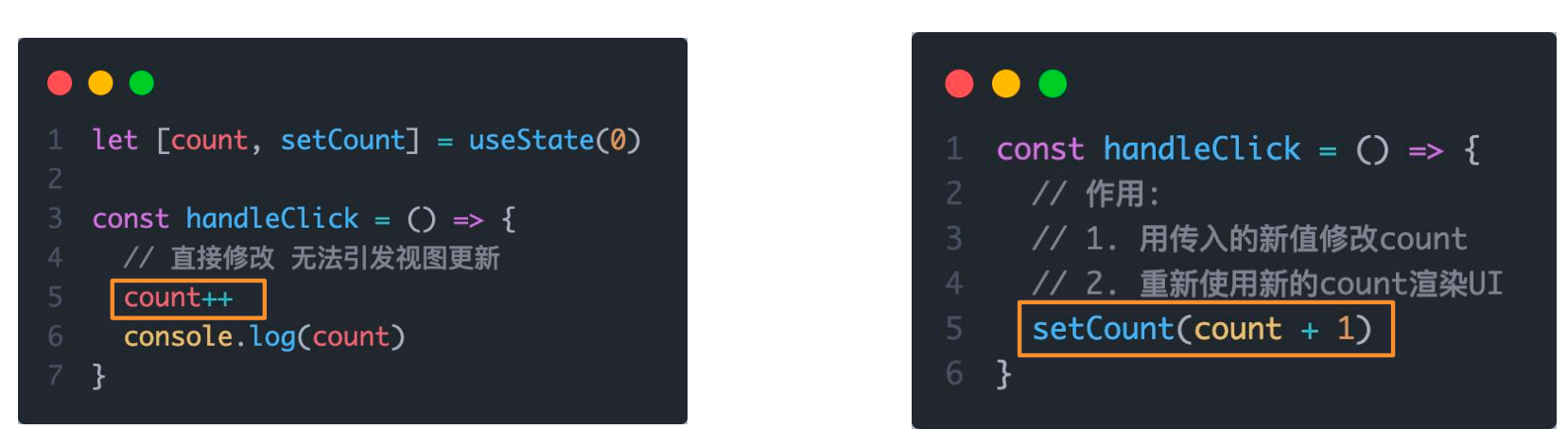
注意:状态变量不可直接修改,必须调用
set方法进行替换,才能触发视图的更新
3. 修改对象状态
对于对象类型的状态变量,应该始终给set方法一个全新的对象 来进行替换
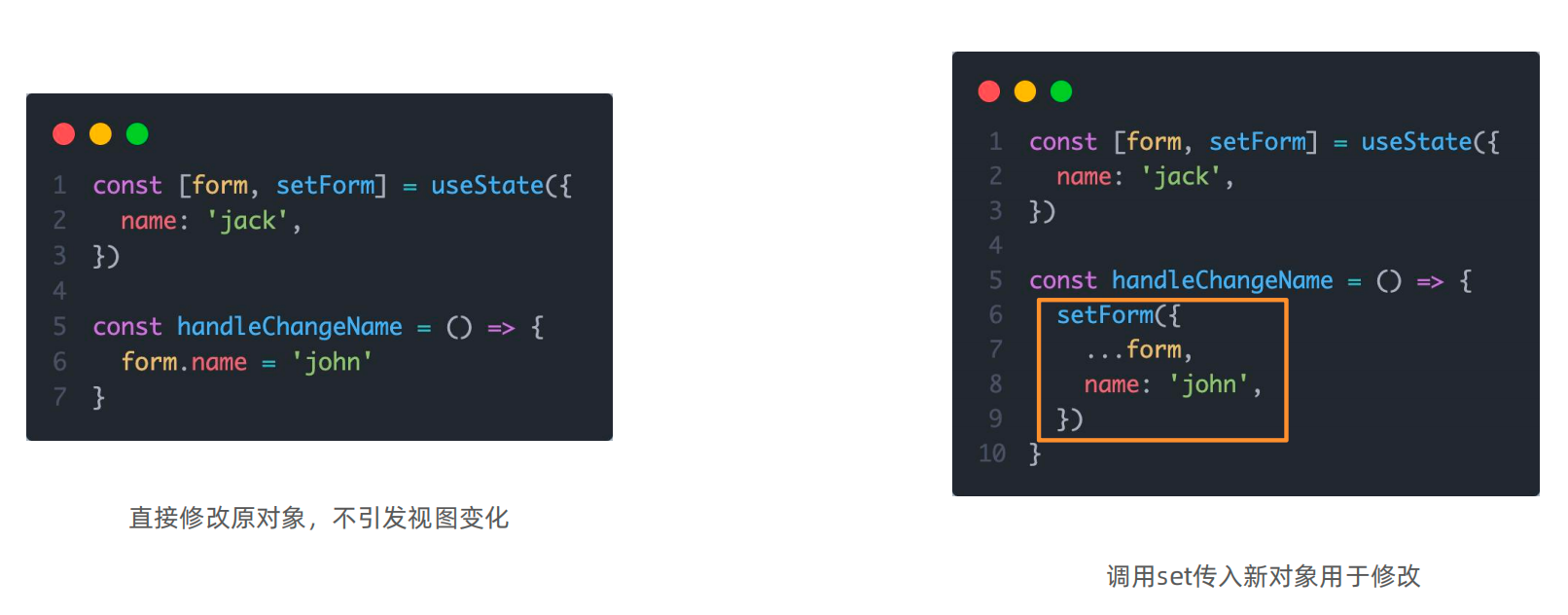
Tips:修改嵌套对象,数组的方法
七、组件的基础样式处理
React组件基础的样式控制有两种方式,行内样式 和 class类名控制
- 行内样式(不推荐)
// 将行内样式进行抽离
const style = {
  color: "orange",
  fontSize: "80px", // font-size -> fontSize
};

function App() {
  return (
    <div className="App">
      {/* 行内样式控制 */}
      <div style={{ color: "aqua", fontSize: "50px" }}>组件基础样式处理</div>
      <div style={style}>组件基础样式处理</div>
    </div>
  );
}- class 类名控制 (className)
index.css
.foo {
  color: pink;
  font-size: 100px;
}
App.jsx
// 导入样式
import "./index.css";

function App() {
  return (
    <div className="App">
      {/* 通过class类名控制 */}
      <div className="foo">组件基础样式处理</div>
    </div>
  );
}
八、B站评论案例-数据渲染
1. 需求分析
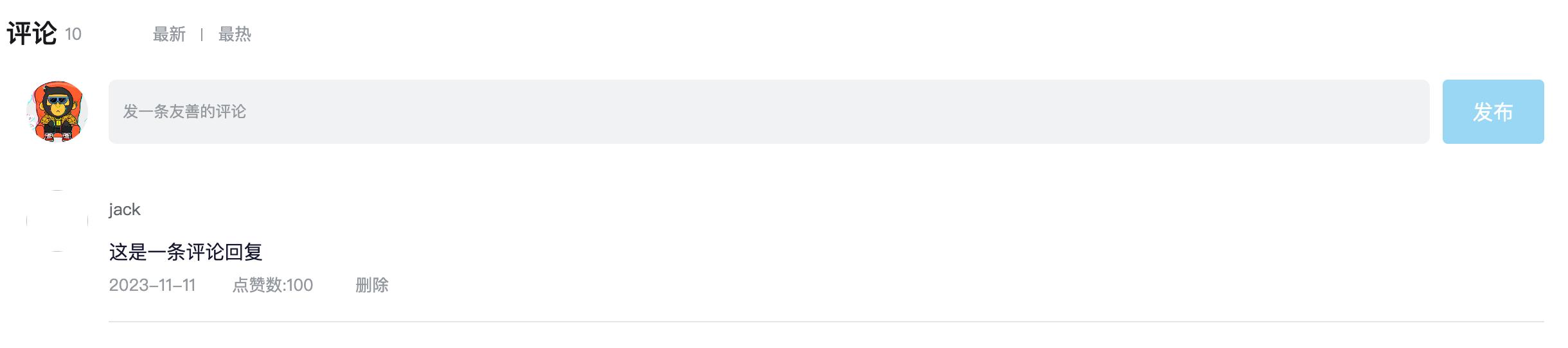
- 渲染评论列表
- 删除评论实现
- 渲染导航Tab和高亮实现
- 评论列表排序功能实现
2. 渲染评论列表
实现步骤:
- 使用
useState维护评论列表 - 使用
map方法对列表数据进行遍历渲染
3. 评论删除
需求:
- 只有自己的评论才显示删除按钮
- 点击删除按钮,删除当前评论,列表中不再显示
实现步骤:
- 删除显示 - 条件渲染
- 删除功能 - 拿到当前项 id 以 id 为条件对评论列表做 filter 过滤
const App = () => {
  // 2.删除评论按钮的事件回调
  const onDeleteComm = (rId) => {
    // 更新commentList中的数据  filter方法返回一个新数组
    setCommentList(commentList.filter((item) => item.rpid !== rId));
  };
  return(
  .......
  {/* 条件 user.uid === item.user.uid */}
  {user.uid === item.user.uid && (
    <span
      onClick={() => onDeleteComm(item.rpid)}
      className="delete-btn"
    >
      删除
    </span>
  )}
  )
}
4.渲染Tab+点击高亮
需求:
- 点击哪个tab项,哪个做高亮处理
实现步骤:
- 点击谁就把谁的 type(独一无二的标识)记录下来,然后和遍历时的每一项 type 做匹配,谁匹配到就设置高亮类名(动态类名)
const App = () => {
  // 当前激活的tab的type(用于动态控制类名)
  const [activeTabType, setActiveTabType] = useState(tabs[0].type)
  return(
    <li className="nav-sort">
    {/* 遍历生成tab */}
    {/* 高亮类名: active */}
    {tabs.map((item) => (
      <span
        className={
          activeTabType === item.type ? "active nav-item" : "nav-item"
        }
        key={item.type}
        onClick={() => setActiveTabType(item.type)} // 更新当前激活tab的type
      >
        {item.text}
      </span>
    )))
   </li>
  }
}
5. 排序功能
需求:
- 点击最新,评论列表按照创建时间倒序排列(新的在前),点击最热按照点赞排序(多的在前)
实现步骤:
- 当点击 tab 时把评论列表状态数据进行不同的排序处理,当成新值传给 set 函数重新渲染页面(数据驱动视图更新)
// 导入lodash
import _ from "lodash";

const App = ()=>{
  // 使用 useState 维护数据(初始时对其进行排序)
  const [commentList, setCommentList] = useState(
    _.orderBy(list, "like", "desc")
  );
  // 点击切换tab的事件回调
  const onChangeTab = (type) => {
    // 更新当前激活tab的type值
    setActiveTabType(type);
    // 对评论列表数据进行排序 lodash
    if (type === "hot") {
      // 使用sort函数排序
      // setCommentList(commentList.sort((a, b) => b.like - a.like));
      // 使用 lodash提供的orderBy方法进行排序
      setCommentList(_.orderBy(commentList, ["like"], ["desc"])); // 对like属性进行降序排列
    } else {
      // 使用sort函数排序
      /* setCommentList(
        commentList.sort((a, b) => new Date(b.ctime) - new Date(a.ctime))
      ); */
      // 使用 lodash提供的orderBy方法进行排序
      setCommentList(_.orderBy(commentList, ["ctime"], ["desc"]));
    }
  };
  return(
    <li className="nav-sort">
      {/* 遍历生成tab */}
      {/* 高亮类名: active */}
      {tabs.map((item) => (
        <span
          className={
            activeTabType === item.type ? "active nav-item" : "nav-item"
          }
          key={item.type}
          onClick={() => onChangeTab(item.type)}
        >
          {item.text}
        </span>
      )))
    </li>
  }
}6. classnames优化类名控制
classnames 是一个简单的 JS 库,可以非常方便的通过条件动态控制 class 类名的显示
原本写法:不够直观容易出错
className={ activeTabType === item.type ? "active nav-item" : "nav-item"}使用 classnames写法:
安装 classnames:npm i classnames
// 导入 classNames
import classNames from "classnames";

className={classNames('nav-item', {active: activeTabType === item.type})}- nav-item: 静态类名
- active: 动态类名
- type === item.type: 条件判断,结果为 true 添加该类名
九、React表单控制
1. 受控绑定
概念:使用React组件的状态(useState)控制表单的状态

实现步骤:
- 准备一个
React状态值 - 通过
value属性绑定状态,通过onChange事件更新状态值驱动视图更新
function App(){
  const [value, setValue] = useState('')
  return (
    <input
      type="text"
      value={value}
      onChange={e => setValue(e.target.value)} // 修改state中的数据
    />
  )
}
Tips:通过事件对象
e.target.value获取input输入框的值,再通过set方法更新state的值(实现数据的双向绑定)
2. 非受控绑定(React中获取DOM)
概念:通过获取DOM的方式获取表单的输入数据
React中获取DOM:
在React组件中获取/操作 DOM,需要使用 useRef 钩子函数,分为两步:
使用
useRef创建ref对象,并与JSX绑定jsconst inputRef = useRef(null)html<input type="text" ref={inputRef}></input>在DOM可用时,通过
inputRef.current拿到 DOM 对象jsconsole.dir(inputRef.current)
function App(){
  const inputRef = useRef(null)

  const onChange = ()=>{
    console.log(inputRef.current.value)
  }

  return (
    <input
      type="text"
      ref={inputRef}
      onChange={onChange}
    />
  )
}
Tips:DOM可用指的是组件渲染完毕后,才可以获取到
十、B站评论案例-发布评论
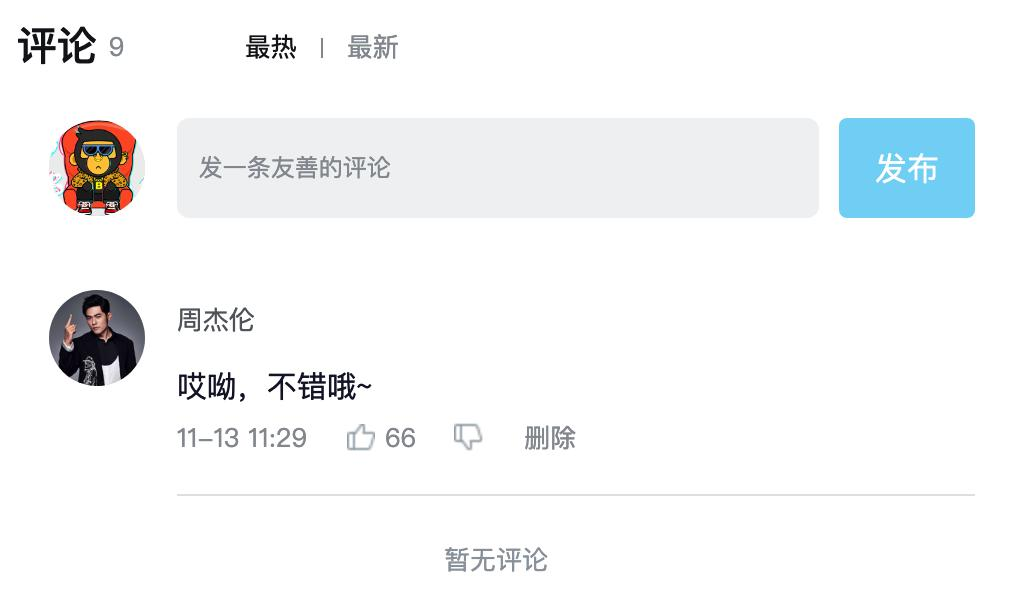
核心功能实现:
- 获取评论内容
- 点击发布按钮发布评论
评论id和时间格式化处理:
清空内容并重新聚焦:
- 把控制
input框的value状态设置为空串 - 使用
useRef获取输入框组件实例对象调用focus方法
// 导入 uuid 用于生成唯一的id
import { v4 as uuidv4 } from "uuid";
// 导入 dayjs 用于格式化日期
import dayjs from "dayjs";

const App = () => {
  // 使用 useState 维护数据(初始时对其进行排序)
  const [commentList, setCommentList] = useState(
    _.orderBy(list, "like", "desc")
  );
  // 当前激活的tab的type
  const [activeTabType, setActiveTabType] = useState(tabs[0].type);
+  // 评论内容
+  const [content, setContent] = useState("");
+  // 评论框的ref
+  const textAreaRef = useRef(null);

  // 删除评论按钮的事件回调
  const onDeleteComm = (rId) => {
    // 更新commentList中的数据  filter方法返回一个新数组
    setCommentList(commentList.filter((item) => item.rpid !== rId));
  };
  // 点击切换tab的事件回调
  const onChangeTab = (type) => {
    // 更新当前激活tab的type值
    setActiveTabType(type);
    // 对评论列表数据进行排序 lodash
    if (type === "hot") {
      // 使用sort函数排序
      // setCommentList(commentList.sort((a, b) => b.like - a.like));
      // 使用 lodash提供的orderBy方法进行排序
      setCommentList(_.orderBy(commentList, ["like"], ["desc"]));
    } else {
      // 使用sort函数排序
      /* setCommentList(
        commentList.sort((a, b) => new Date(b.ctime) - new Date(a.ctime))
      ); */
      // 使用 lodash提供的orderBy方法进行排序
      setCommentList(_.orderBy(commentList, ["ctime"], ["desc"]));
    }
  };
+  // 点击发表评论按钮的事件回调
+  const onPublishComment = () => {
+    // 将 textarea中的内容添加到评论列表中
+    setCommentList([
+      ...commentList,
+      {
+        rpid: uuidv4(), // 使用uuid第三方库
+        user,
+        content: content,
+        ctime: dayjs(new Date()).format("YY-MM-DD hh:mm"), // 使用 dayjs格式化日期
+        like: 0,
+      },
+    ]);
+    // 清空输入框中的数据
+    setContent("");
+    // 获取焦点
+    textAreaRef.current.focus();
+  };

  return (
    ......
    <div className="reply-box-wrap">
      {/* 评论框 */}
      <textarea
        className="reply-box-textarea"
        placeholder="发一条友善的评论"
+        value={content}
+        onChange={(e) => setContent(e.target.value)}
+        ref={textAreaRef}
      />
      {/* 发布按钮 */}
      <div className="reply-box-send">
+        <div className="send-text" onClick={onPublishComment}>
          发布
        </div>
      </div>
    </div>
  </div>
....
十一、React组件通信
概念:组件通信就是组件之间的数据传递, 根据组件嵌套关系的不同,有不同的通信手段和方法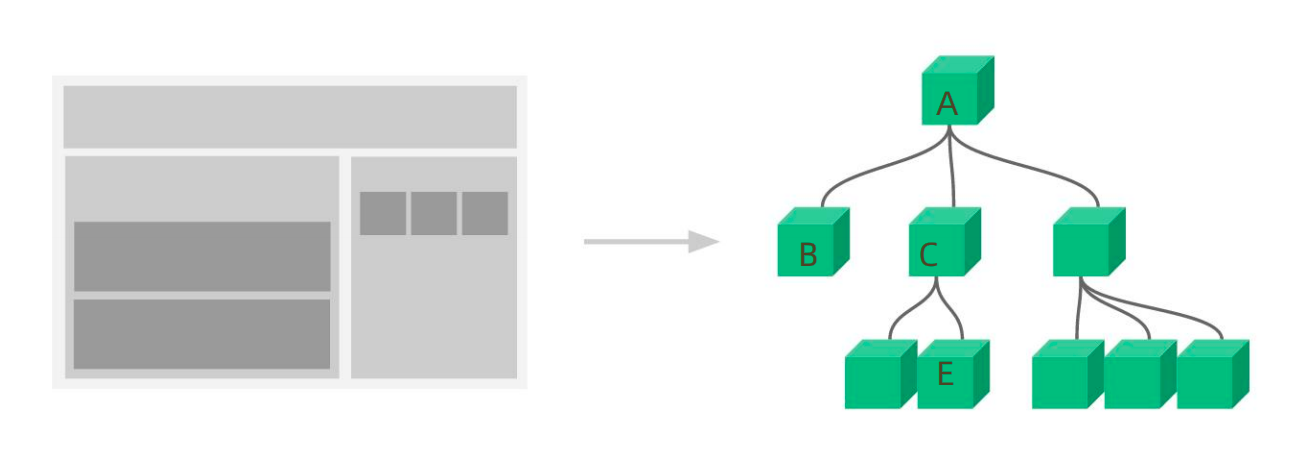
- A-B 父子通信
- B-C 兄弟通信
- A-E 跨层通信
1. 父子通信-父传子
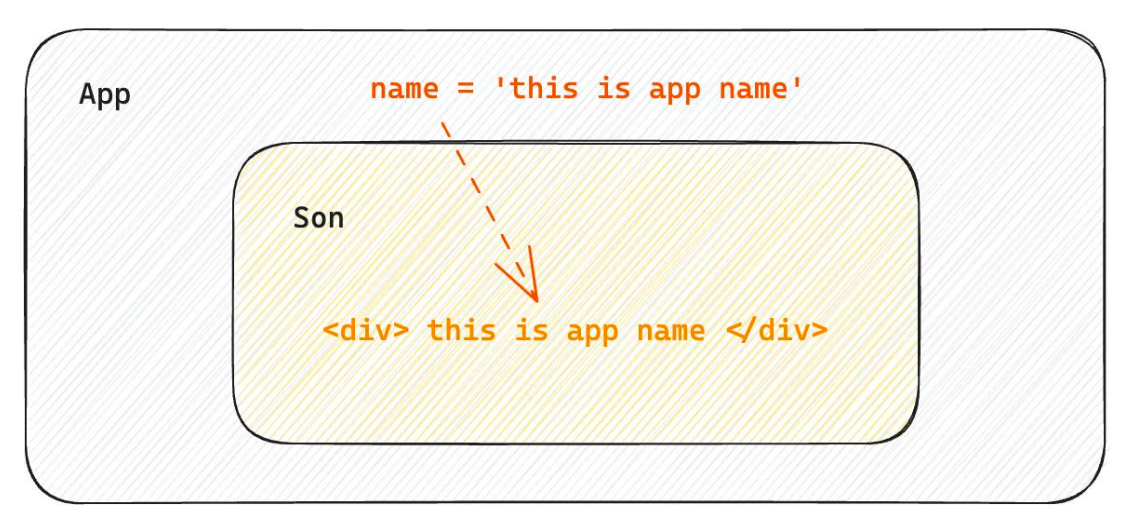
1.1 props
**实现步骤 **
- 父组件传递数据 - 在子组件标签上绑定属性
- 子组件接收数据 - 子组件通过props参数接收数据
function Son(props) {
  // props: 对象里面包含了父组件传递过来的全部数据
  console.log(props);
  return (
    <>
      <div>this is son</div>
      {/* 使用父组件传递的数据 */}
      <div>{props.name}</div>
    </>
  );
}

function App() {
  const [name, setName] = useState("this is app");
  return (
    <>
      <Son name={name} />
    </>
  );
}
注意:
JSX表达式必须具有一个根元素,可以使用<></>作为根元素,且不会被渲染jsxfunction Son(props) { return ( <> <div>this is son</div> <div>{props.name}</div> </> ); }
1.2 props说明
props可以传递任意的合法数据,比如数字、字符串、布尔值、数组、对象、函数、JSX 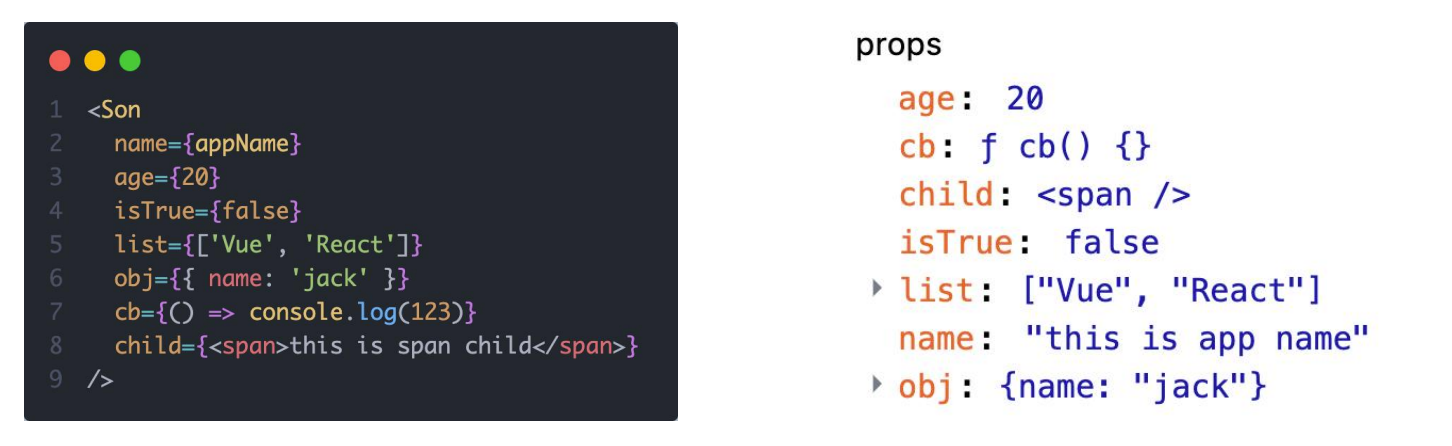
注意:
props是只读对象,不可进行修改(单项数据流)子组件只能读取
props中的数据,不能直接进行修改, 父组件的数据只能由父组件修改
1.3 特殊的prop.chilren
场景:当我们把内容嵌套在组件的标签内部时,组件会自动在 prop.children 接收该内容
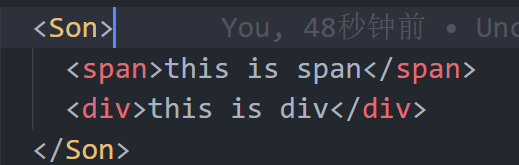
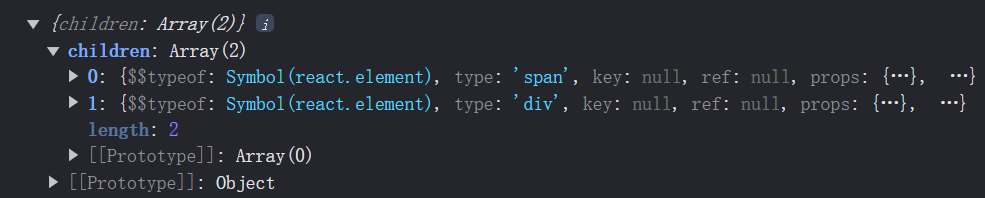
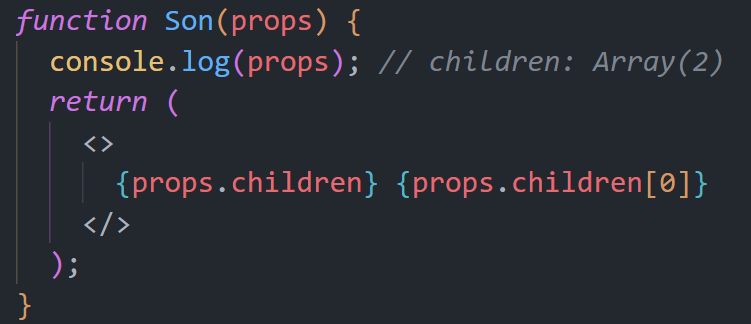

function Son(props) {
  console.log(props); // children: Array(2)
  return (
    <>
      {props.children} {props.children[0]}
    </>
  );
}

function App() {
  return (
    <>
      <Son>
        <span>this is span</span>
        <div>this is div</div>
      </Son>
    </>
  );
}
2. 父子通信-子传父
核心思路:在子组件中调用父组件中的函数并传递参数(父组件使用 props 传递一个函数给子组件)
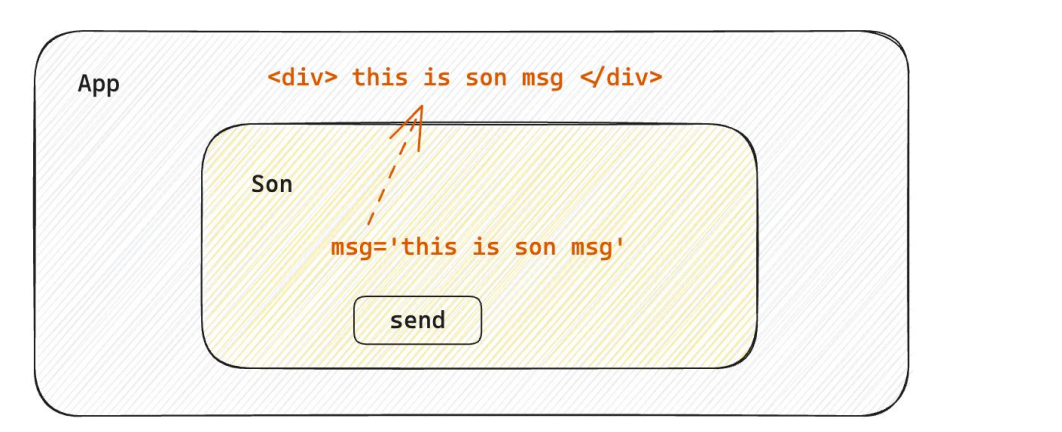
function Son({ onGetSonMsg }) { // 2.从props中解构获取传递的方法
  // 子组件中的数据
  const sonMsg = "我是子组件的数据";
  return (
    <>
      this is Son
      {/* 3.调用父组件的方法并传递实参 */}
      <button onClick={() => onGetSonMsg(sonMsg)}>点我向父组件传递数据</button>
    </>
  );
}

function App() {
  // 子组件的数据
  const [msg, setMsg] = useState("");
  // 用于获取子组件传递数据的函数
  const getMsg = (val) => {
    // 4.存储子组件传递的数据并驱动视图更新
    setMsg(val);
  };
  return (
    <>
      {/* 1.将父组件中的方法传递给子组件 */}
      {/* 注意:如果传递的为函数以 on开头+函数名 */}
      <Son onGetSonMsg={getMsg}>this is App</Son>
      <div>子组件传递的数据:{msg}</div>
    </>
  );
}
Tips:使用
props向子组件传递函数的命名规范 **on开头+函数名 **大驼峰写法
3. 兄弟组件通信
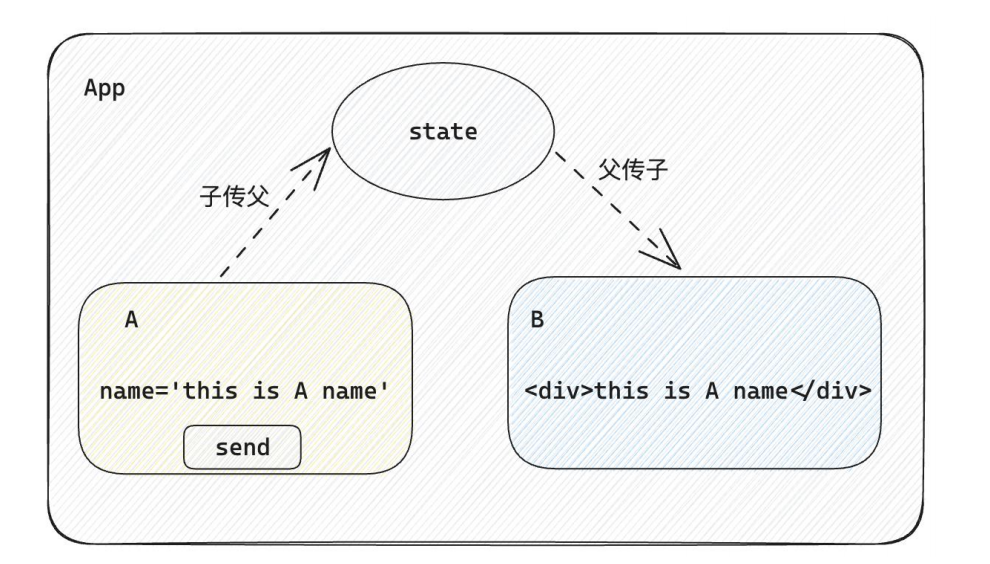
实现思路: 借助 状态提升 机制,通过共同的父组件进行兄弟之间的数据传递
- A组件先通过子传父的方式把数据传递给父组件App
- App拿到数据之后通过父传子的方式再传递给B组件
// 兄弟组件通信 A->B
// 1.通过子传父 A->App
// 2.通过父传子 App->B

function A({ onSetName }) {
  const name = "this is A name";
  return (
    <>
      <div>this is A component</div>
      <button onClick={() => onSetName(name)}>send name to B</button>
    </>
  );
}

function B({ name }) {
  return (
    <>
      <div>this is B component</div>
      <div>A组件传递的数据: {name}</div>
    </>
  );
}

function App() {
  // 使用状态变量管理数据,当数据发生变化时会重新渲染模板
  const [name, setName] = useState("");
  // 获取A组件传递的数据
  const getName = (val) => {
    setName(val);
  };
  return (
    <>
      this is App component
      <A onSetName={getName}></A>
      <B name={name}></B>
    </>
  );
}
4. 跨层组件通信
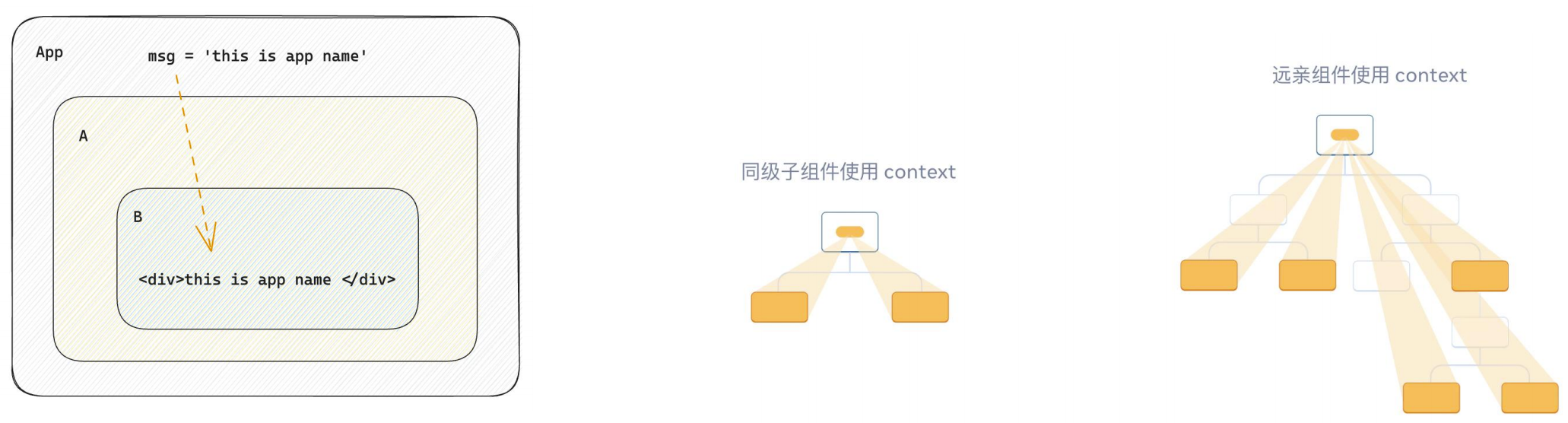 **实现步骤:**
 - 使用
createContext方法创建一个上下文对象Ctx - 在顶层组件(App)中通过
Ctx.Provider组件提供数据 - 在底层组件(B)中通过
useContext钩子函数获取消费数据
// 爷孙组件通信 App -> A -> B

// 1.使用createContext方法创建一个上下文对象
const MsgContext = createContext();

function App() {
  const msg = "this is app msg";
  return (
    <>
      {/* 2.在提供数据组件 通过Provider组件提供数据 */}
      <MsgContext.Provider value={msg}>
        <div>this is App component</div>
        <A />
      </MsgContext.Provider>
    </>
  );
}

function A() {
  return (
    <>
      <div>this is A component</div>
      <B />
    </>
  );
}

function B() {
  // 3.在接收数据组件 通过useContext钩子函数使用数据
  const msg = useContext(MsgContext);
  return (
    <>
      <div>this is B component,{msg}</div>
    </>
  );
}
十二、useEffect(模拟生命周期)
1. 概念理解
useEffect是一个React Hook函数,用于在React组件中创建不是由事件引起而是由渲染本身引起的操作(副作用),比如发送AJAX请求,更改DOM等等 ,代替生命周期和数据监视的行为
函数组件:本身没有生命周期方法,但可以通过useEffectHook来模拟生命周期行为和通过传入特定的依赖项模拟数据监视行为
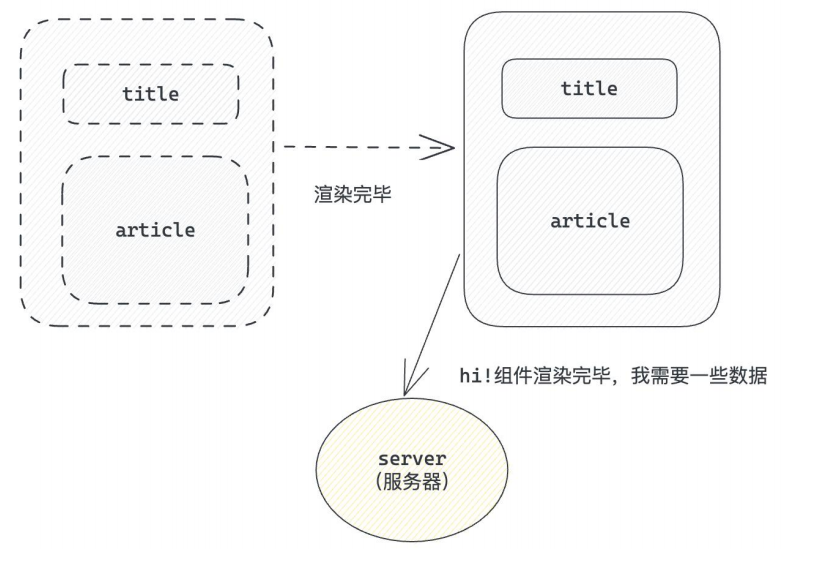
注意:
上面的组件中没有发生任何的用户事件,组件渲染完毕之后就需要获取服务器数据,整个过程属于“只由渲染引起的操作”
2. 基础使用
需求:在组件渲染完毕之后,立刻从服务端获取频道列表数据并显示到页面中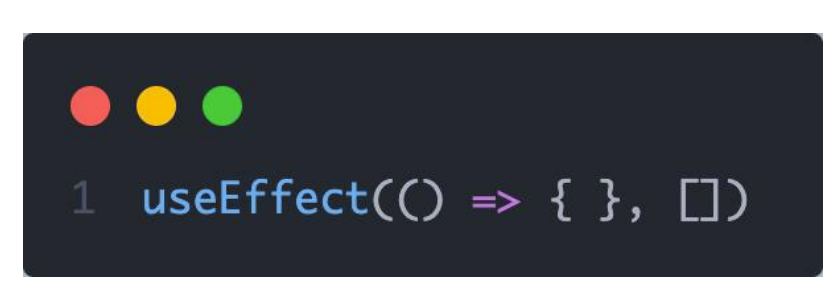 说明:
说明:
- 参数1是一个函数,可以把它叫做副作用函数,在函数内部可以放置要执行的操作
- 参数2是一个数组(可选参),在数组里放置依赖项,不同依赖项会影响第一个参数函数的执行,当是一个空数组的时候,副作用函数只会在组件挂载到页面后执行一次
接口地址:http://geek.itheima.net/v1_0/channels
// 需求:在组件渲染完毕后获取频道数据并渲染
const URL = "http://geek.itheima.net/v1_0/channels";

function App() {
  // 频道列表
  const [list, setList] = useState([]);
  useEffect(() => {
    // 额外的操作 获取频道列表
    async function getList() {
      const res = await fetch(URL);
      const jsonRes = await res.json();
      // 存储频道列表
      setList(jsonRes.data.channels);
    }
    getList();
  }, []);
  return (
    <>
      <div>this is App component</div>
      {/* 渲染频道列表 */}
      <ul>
        {list.map((item) => (
          <li key={item.id}>{item.name}</li>
        ))}
      </ul>
    </>
  );
}
注意:
如果在
main.jsx中使用了<StrictMode>标签,意为开启了严格模式可能会造成一些钩子函数执行两次(包括useEffect钩子函数)
3. useEffect依赖项参数
useEffect副作用函数的执行时机存在多种情况,根据传入**依赖项(uesEffect函数第二个参数)**的不同,会有不同的执行表现
| 依赖项 | 副作用功函数的执行时机 |
|---|---|
| 没有依赖项 | 组件初始渲染 + 组件更新时执行(更新) |
| 空数组依赖 | 只在初始渲染时执行一次(渲染完毕) |
| 添加特定依赖项 | 组件初始渲染 + 依赖项变化时执行(监视) |
function APP() {
  // 状态数据
  let [number, setNumber] = useState(1);

  // 1.没有依赖项  副作用函数执行时机:初始化 + 组件/状态更新
  useEffect(() => {
    console.log("副作用函数执行了");
  });
  // 2.依赖项为空数组  副作用函数执行时机:初始化
  useEffect(() => {
    console.log("副作用函数执行了");
  }, []);
  // 3.传入特定的依赖项  副作用函数执行时机: 初始化 + 依赖项变化时执行
  useEffect(() => {
    console.log("副作用函数执行了");
  }, [number]);
  return (
    <>
      <div>number:{number}</div>
      <button onClick={() => setNumber(number + 1)}>点击number加一</button>
    </>
  );
}Tips:通过传入不同的依赖性项来控制副作用函数的执行时机,达到模拟生命周期函数和数据监视的效果
4. 清除副作用(组件卸载时执行)
概念:在useEffect中编写的由渲染本身引起的对接组件外部的操作,社区也经常把它叫做副作用操作,比如在useEffect中开启了一个定时器,我们想在组件卸载时把这个定时器再清理掉,这个过程就是清理副作用
在副作用函数内会返回一个在组件卸载前执行的清理函数(模拟组件卸载时的生命周期函数)
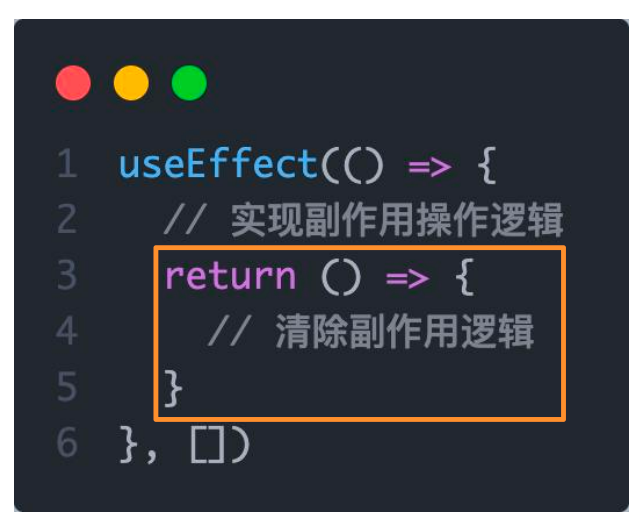
Tips:清除副作用的函数最常见的执行时机是在组件卸载时自动执行
function Son() {
  useEffect(() => {
    // 组件挂载时开启定时器
    console.log("Son组件被挂载了");
    let timer = setInterval(() => {
      console.log("Son组件定时器执行了");
    }, 1000);
    // 组件卸载时关闭定时器
    return () => {
      clearInterval(timer);
      console.log("Son组件被卸载了");
    };
  }, []);
  return <div>this is son</div>;
}

function App() {
  // 通过条件渲染模拟组件卸载
  const [show, setShow] = useState(true);
  return (
    <>
      {show && <Son />}
      {/* 控制子组件的挂载与卸载 */}
      <button onClick={() => setShow(!show)}>
        {show ? "卸载" : "挂载"}Son组件
      </button>
    </>
  );
}
十三、自定义Hook实现
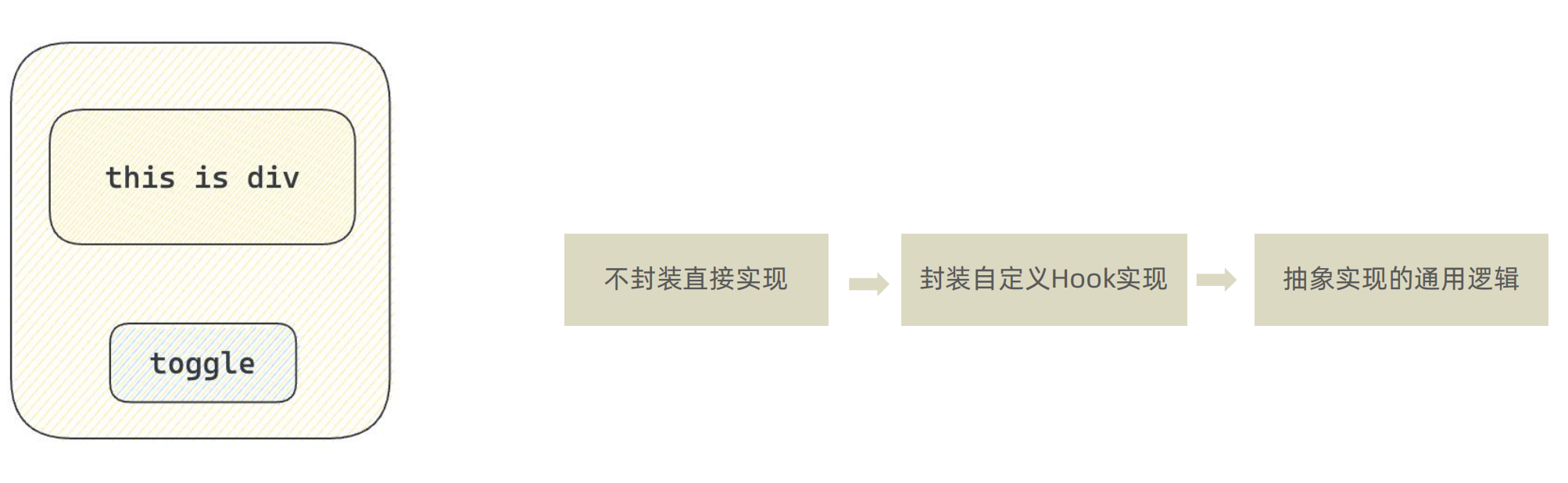
概念:自定义Hook是以 use打头的函数,通过自定义Hook函数可以用来实现逻辑的封装和复用
// 封装自定义Hook
// 问题: 布尔切换的逻辑 和当前组件耦合在一起 不方便复用
// 解决思路: 自定义Hook

// 自定义Hook命名以use开头
function useToggle() {
  // 可复用的逻辑代码
  const [show, setShow] = useState(true);
  const toggle = () => {
    setShow(!show);
  };
  // 将需要在其他组件中使用的状态和回调函数return
  return {
    show,
    toggle,
  };
}

function A() {
  // 在A组件中复用切换逻辑
  // 获取Hook中返回的状态和方法
  const { show, toggle } = useToggle();
  return (
    <>
      {show && <div>this is A</div>}
      <button onClick={toggle}>toggle</button>
    </>
  );
}

function App() {
  const { show, toggle } = useToggle();
  return (
    <>
      {show && <div>this is App</div>}
      <button onClick={toggle}>toggle</button>
      <A />
    </>
  );
}
Tips:可以将在多个组件中可复用的逻辑封装成一个 Hook 在不同的组件中复用
十四、React Hooks使用规则
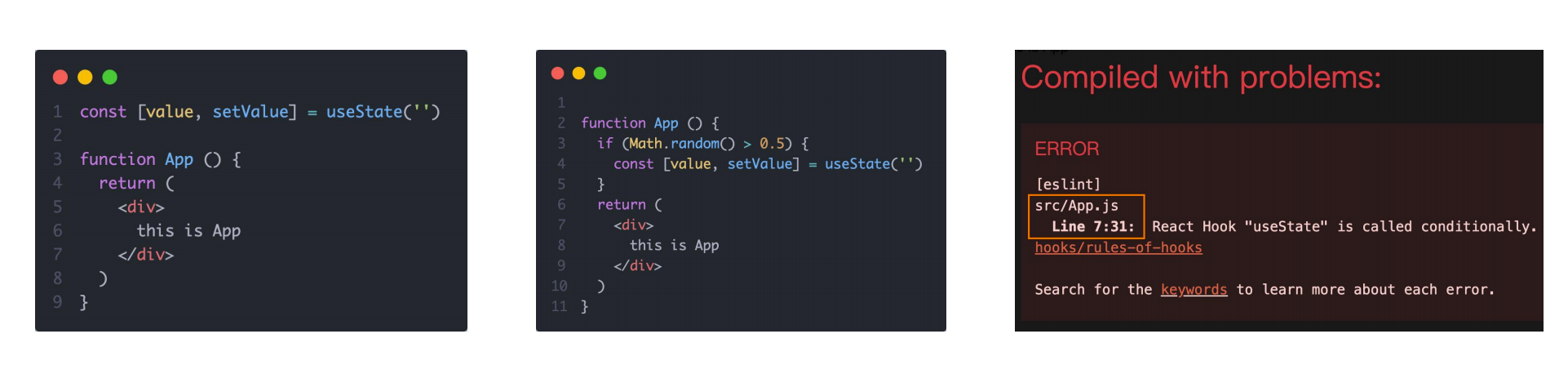
- 只能在组件中或者其他自定义Hook函数中调用
- 只能在组件的顶层调用,不能嵌套在if、for、其它的函数中
十五、案例-优化B站评论案例
需求:
- 使用请求接口的方式获取评论列表并渲染
- 使用自定义Hook函数封装数据请求的逻辑
- 把评论中的每一项抽象成一个独立的组件实现渲染
1. 通过接口获取评论列表
- 使用 json-server 工具模拟接口服务,通过 axios 发送请求
安装:
pnpm i json-server -D初始化数据:在
src同级目录创建db.json并添加数据配置命令:
package.jsonjson"scripts": { ....... "serve": "json-server --watch db.json --port 3001" // 服务运行在 3001端口 },
Tips:
json-server遵循REST API风格
- 使用
useEffect在组件渲染完毕后调用接口获取数据
const App = () => {
+  // 评论列表
+  const [commentList, setCommentList] = useState([]);

+  // 组件渲染完毕获取评论列表数据
+  useEffect(() => {
+    // 发请求获取评论列表数据
+    const getList = async () => {
+      const result = await axios.get("http://localhost:3001/list");
+      setCommentList(result.data); // 更新state数据
+    };
+    getList();
+  }, []); // 副作用函数只在组件渲染完毕执行一次
  ......
};
Tips:副作用函数规范写法:将逻辑写在一个函数中,并调用该函数
2. 自定义Hook函数封装数据请求
- 定义一个
use打头的函数 - 函数内部编写封装的逻辑
retrun出去组件中使用的状态和方法- 在组件中调用函数解构赋值使用
// 自定义 Hook(获取评论列表数据)
function useGetList() {
  // 评论列表
  const [commentList, setCommentList] = useState([]);

  // 组件渲染完毕获取评论列表数据
  useEffect(() => {
    // 发请求获取评论列表数据
    const getList = async () => {
      const result = await axios.get("http://localhost:3001/list");
      setCommentList(result.data);
    };
    getList();
  }, []);

  return {
    commentList,
    setCommentList,
  };
}

const App = () => {

  // 获取Hook中的状态和方法
  const { commentList, setCommentList } = useGetList();
  ....
}
3. 封装评论项 Item 组件
将评论每一项封装为一个组件,并通过 props 的方式获取父组件的数据和方法
import { useEffect, useRef, useState } from "react";
import "./App.scss";
import avatar from "./images/bozai.png";
// 导入lodash
import _ from "lodash";
// 导入 classNames
import classNames from "classnames";
// 导入 uuid 用于生成唯一的id
import { v4 as uuidv4 } from "uuid";
// 导入 dayjs 用于格式化日期
import dayjs from "dayjs";
// 导入 axios
import axios from "axios";

// 当前登录用户信息
const user = {
  // 用户id
  uid: "30009257",
  // 用户头像
  avatar,
  // 用户昵称
  uname: "黑马前端",
};
// 导航 Tab 数组
const tabs = [
  { type: "hot", text: "最热" },
  { type: "time", text: "最新" },
];

// 自定义 Hook(获取评论列表数据)
function useGetList() {
  // 评论列表
  const [commentList, setCommentList] = useState([]);
  // 组件渲染完毕获取评论列表数据
  useEffect(() => {
    // 发请求获取评论列表数据
    const getList = async () => {
      const result = await axios.get("http://localhost:3001/list");
      setCommentList(_.orderBy(result.data, "like", "desc"));
    };
    getList();
  }, []);
  return {
    commentList,
    setCommentList,
  };
}

// 封装 Item 组件
+function Item({ item, onDeleteComm }) {
+  return (
+    <>
      <div className="reply-item">
        {/* 头像 */}
        <div className="root-reply-avatar">
          <div className="bili-avatar">
            <img src={item.user.avatar} className="bili-avatar-img" alt="" />
          </div>
        </div>
        <div className="content-wrap">
          {/* 用户名 */}
          <div className="user-info">
            <div className="user-name">{item.user.uname}</div>
          </div>
          {/* 评论内容 */}
          <div className="root-reply">
            <span className="reply-content">{item.content}</span>
            <div className="reply-info">
              {/* 评论时间 */}
              <span className="reply-time">{item.ctime}</span>
              {/* 评论数量 */}
              <span className="reply-like">点赞数:{item.like}</span>
              {/* 条件 user.uid === item.user.uid */}
              {user.uid === item.user.uid && (
                <span
+                  onClick={() => onDeleteComm(item.rpid)}
                  className="delete-btn"
                >
                  删除
                </span>
              )}
            </div>
          </div>
        </div>
      </div>
    </>
  );
}

const App = () => {
  // 获取Hook中的状态
  const { commentList, setCommentList } = useGetList();
  // 当前激活的tab的type
  const [activeTabType, setActiveTabType] = useState(tabs[0].type);
  // 评论内容
  const [content, setContent] = useState("");
  // 评论框的ref
  const textAreaRef = useRef(null);

  // 删除评论按钮的事件回调
  const onDeleteComm = (rId) => {
    // 更新commentList中的数据  filter方法返回一个新数组
    setCommentList(commentList.filter((item) => item.rpid !== rId));
  };
  // 点击切换tab的事件回调
  const onChangeTab = (type) => {
    // 更新当前激活tab的type值
    setActiveTabType(type);
    // 对评论列表数据进行排序 lodash
    if (type === "hot") {
      // 使用 lodash提供的orderBy方法进行排序
      setCommentList(_.orderBy(commentList, ["like"], ["desc"]));
    } else {
      // 使用 lodash提供的orderBy方法进行排序
      setCommentList(_.orderBy(commentList, ["ctime"], ["desc"]));
    }
  };
  // 点击发表评论按钮的事件回调
  const onPublishComment = () => {
    // 将 textarea中的内容添加到评论列表中
    setCommentList([
      ...commentList,
      {
        rpid: uuidv4(), // 使用uuid第三方库
        user,
        content: content,
        ctime: dayjs(new Date()).format("YY-MM-DD hh:mm"), // 使用 dayjs格式化日期
        like: 0,
      },
    ]);
    // 清空输入框中的数据
    setContent("");
    // 获取焦点
    textAreaRef.current.focus();
  };

  return (
    <div className="app">
      {/* 导航 Tab */}
      <div className="reply-navigation">
        <ul className="nav-bar">
          <li className="nav-title">
            <span className="nav-title-text">评论</span>
            {/* 评论数量 */}
            <span className="total-reply">{10}</span>
          </li>
          <li className="nav-sort">
            {/* 遍历生成tab */}
            {/* 高亮类名: active */}
            {tabs.map((item) => (
              <span
                className={classNames("nav-item", {
                  active: activeTabType === item.type,
                })}
                key={item.type}
                onClick={() => onChangeTab(item.type)}
              >
                {item.text}
              </span>
            ))}
          </li>
        </ul>
      </div>
      <div className="reply-wrap">
        {/* 发表评论 */}
        <div className="box-normal">
          {/* 当前用户头像 */}
          <div className="reply-box-avatar">
            <div className="bili-avatar">
              <img className="bili-avatar-img" src={avatar} alt="用户头像" />
            </div>
          </div>
          <div className="reply-box-wrap">
            {/* 评论框 */}
            <textarea
              className="reply-box-textarea"
              placeholder="发一条友善的评论"
              value={content}
              onChange={(e) => setContent(e.target.value)}
              ref={textAreaRef}
            />
            {/* 发布按钮 */}
            <div className="reply-box-send">
              <div className="send-text" onClick={onPublishComment}>
                发布
              </div>
            </div>
          </div>
        </div>
        {/* 评论列表 */}
        <div className="reply-list">
          {/* 评论项 */}
+          {commentList.map((item) => (
+            <Item item={item} key={item.rpid} onDeleteComm={onDeleteComm} />
+          ))}
        </div>
      </div>
    </div>
  );
};
Redux
一、Redux介绍
Redux 是React最常用的集中状态管理工具,类似于Vue中的Pinia(Vuex),可以独立于框架运行
作用:通过集中管理的方式管理应用的状态
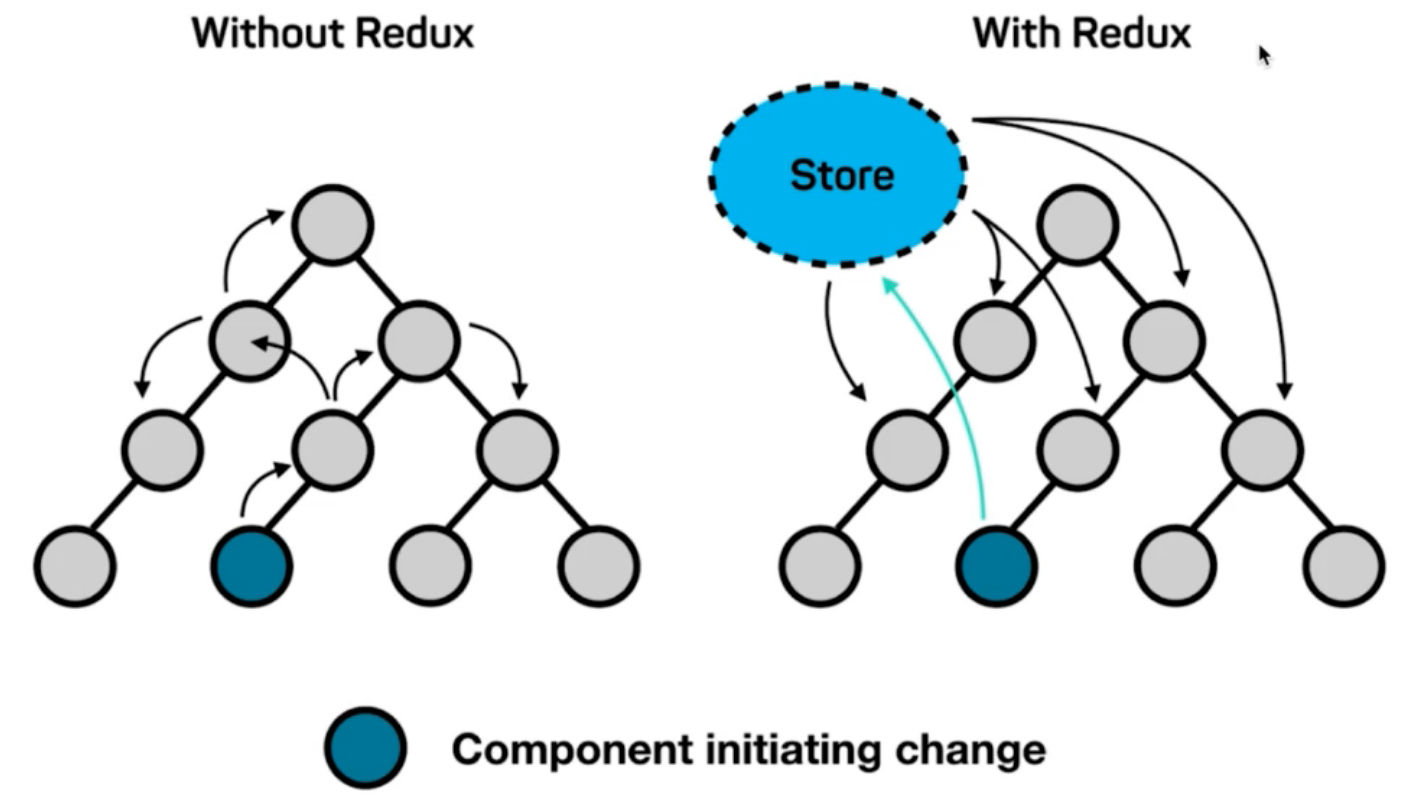 **为什么要使用Redux?**
 - 独立于组件,无视组件之间的层级关系,简化通信问题
- 单向数据流清晰,易于定位bug
- 调试工具配套良好,方便调试
二、Redux快速体验
1. 实现计数器
需求:不和任何框架绑定,不使用任何构建工具,使用纯Redux实现计数器
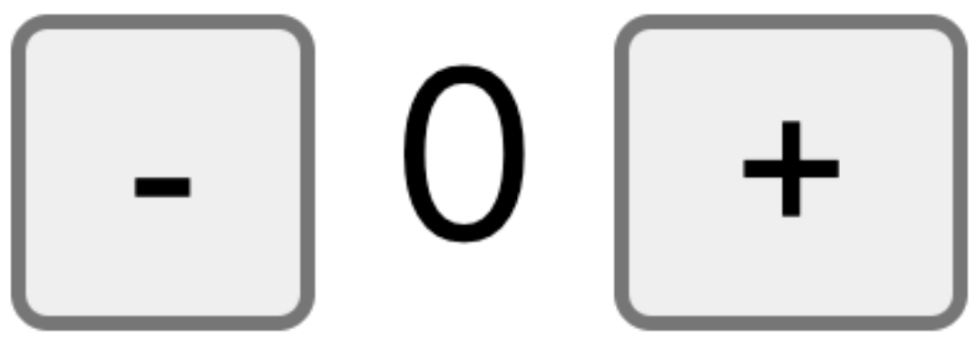 使用步骤:
使用步骤: - 定义一个 reducer 函数 (根据当前想要做的修改返回一个新的状态)
- 使用createStore方法传入 reducer函数 生成一个store实例对象
- 使用store实例的 subscribe方法 订阅数据的变化(数据一旦变化,可以得到通知)
- 使用store实例的 dispatch方法提交action对象 触发数据变化(告诉reducer你想怎么改数据)
- 使用store实例的 getState方法 获取最新的状态数据更新到视图中
代码实现:
<button id="decrement">-</button>
<span id="count">0</span>
<button id="increment">+</button>

<script src="https://unpkg.com/redux@latest/dist/redux.min.js"></script>

<script>
  // 定义reducer函数
  // 内部主要的工作是根据不同的action 返回不同的state
  function counterReducer (state = { count: 0 }, action) {
    switch (action.type) {
      case 'INCREMENT':
        return { count: state.count + 1 }
      case 'DECREMENT':
        return { count: state.count - 1 }
      default:
        return state
    }
  }
  // 使用reducer函数生成store实例
  const store = Redux.createStore(counterReducer)

  // 订阅数据变化
  store.subscribe(() => {
    console.log(store.getState())
    document.getElementById('count').innerText = store.getState().count
  })

  // 增
  const inBtn = document.getElementById('increment')
  inBtn.addEventListener('click', () => {
    store.dispatch({
      type: 'INCREMENT'
    })
  })
  // 减
  const dBtn = document.getElementById('decrement')
  dBtn.addEventListener('click', () => {
    store.dispatch({
      type: 'DECREMENT'
    })
  })
</script>
2. Redux数据流架构
Redux的难点是理解它对于数据修改的规则, 下图动态展示了在整个数据的修改中,数据的流向
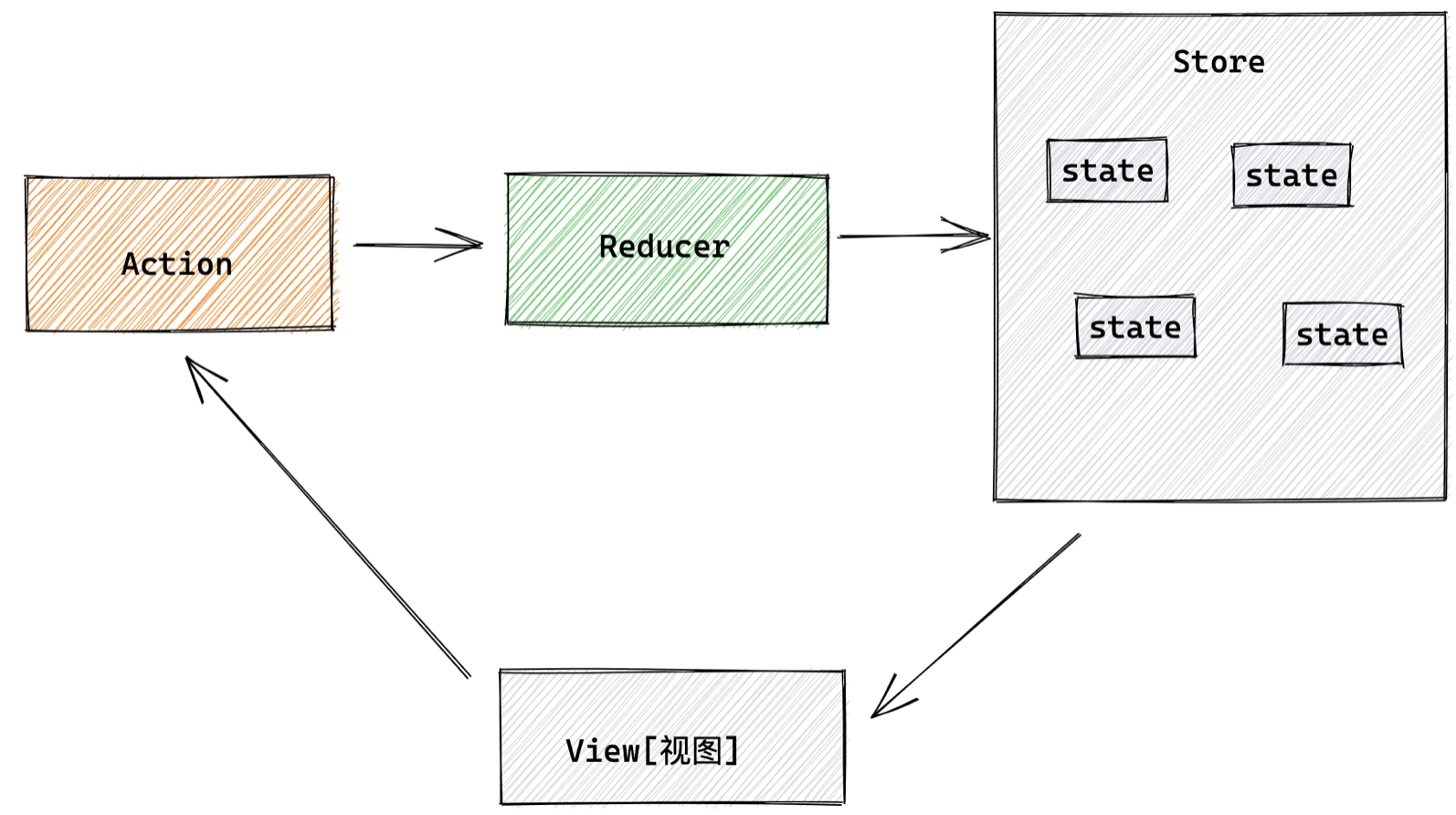 为了职责清晰,`Redux`代码被分为三个核心的概念,我们学`redux`,其实就是学这三个核心概念之间的配合,三个概念分别是:
 state: 一个对象 存放着我们管理的数据action: 一个对象 用来描述你想怎么改数据reducer: 一个函数 根据action的描述更新state
三、Redux与React - 环境准备
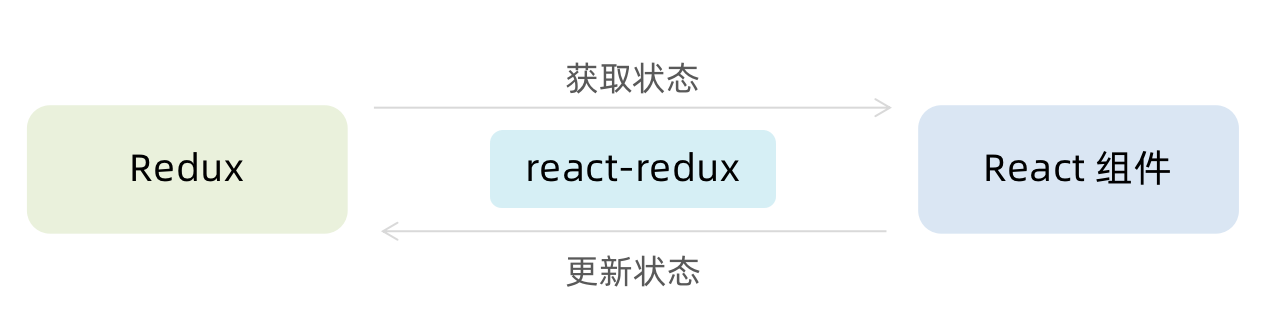
Redux 虽然是一个框架无关可以独立运行的插件,但是社区通常还是把它与 React 绑定在一起使用,以一个计数器案例体验一下Redux + React 的基础使用
1. 配套工具
在React中使用 redux,官方要求安装两个其他插件: Redux Toolkit 和 react-redux
Redux Toolkit(RTK)-:官方推荐编写Redux逻辑的方式,是一套工具的集合集,简化书写方式- 简化
store的配置方式 - 内置
immer支持可变式状态修改 - 内置
thunk更好的异步创建
- 简化
react-redux: 用来 **连接Redux和React**组件的中间件
2. 配置基础环境
- 使用
CRA(Create React App) 或Vite快速创建 React 项目
npx create-react-app react-redux-pro (CRA)

pnpm create vite react-redux-pro --template react (Vite)- 安装配套工具
npm i @reduxjs/toolkit  react-redux (CRA)

pnpm i @reduxjs/toolkit react-redux (Vite)- 启动项目
npm run start  (CRA)

pnpm run dev  (Vite)
3. store目录结构设计
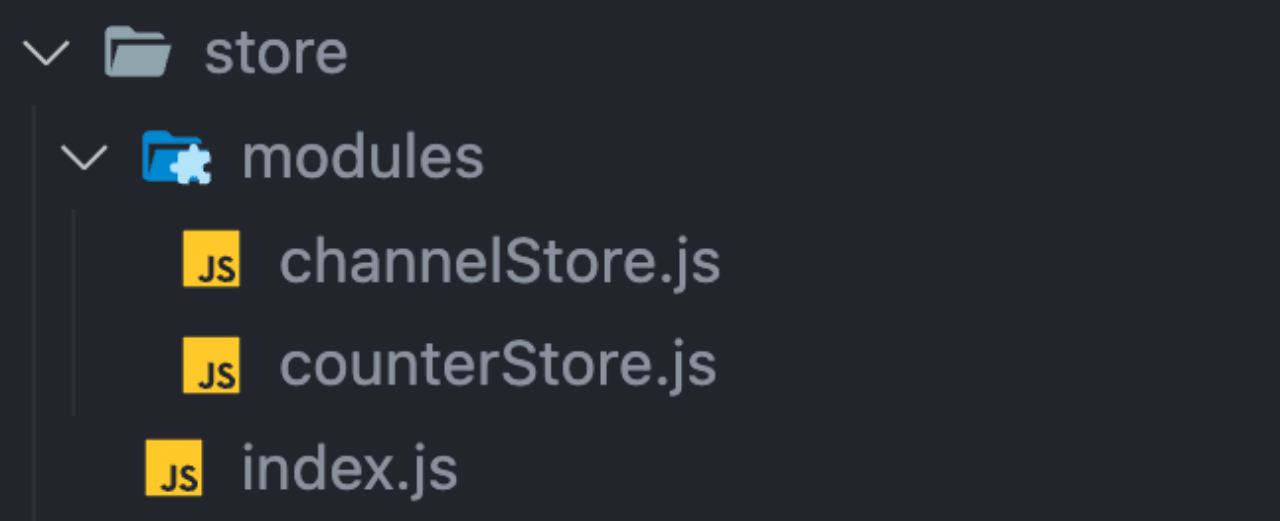
通常集中状态管理的部分都会单独创建一个单独的
store目录应用通常会有很多个子
store模块,所以创建一个modules目录,在内部编写业务分类的子storestore中的入口文件index.js的作用是组合modules中所有的子模块,并导出store
四、Redux与React - 实现counter
1. 整体路径熟悉
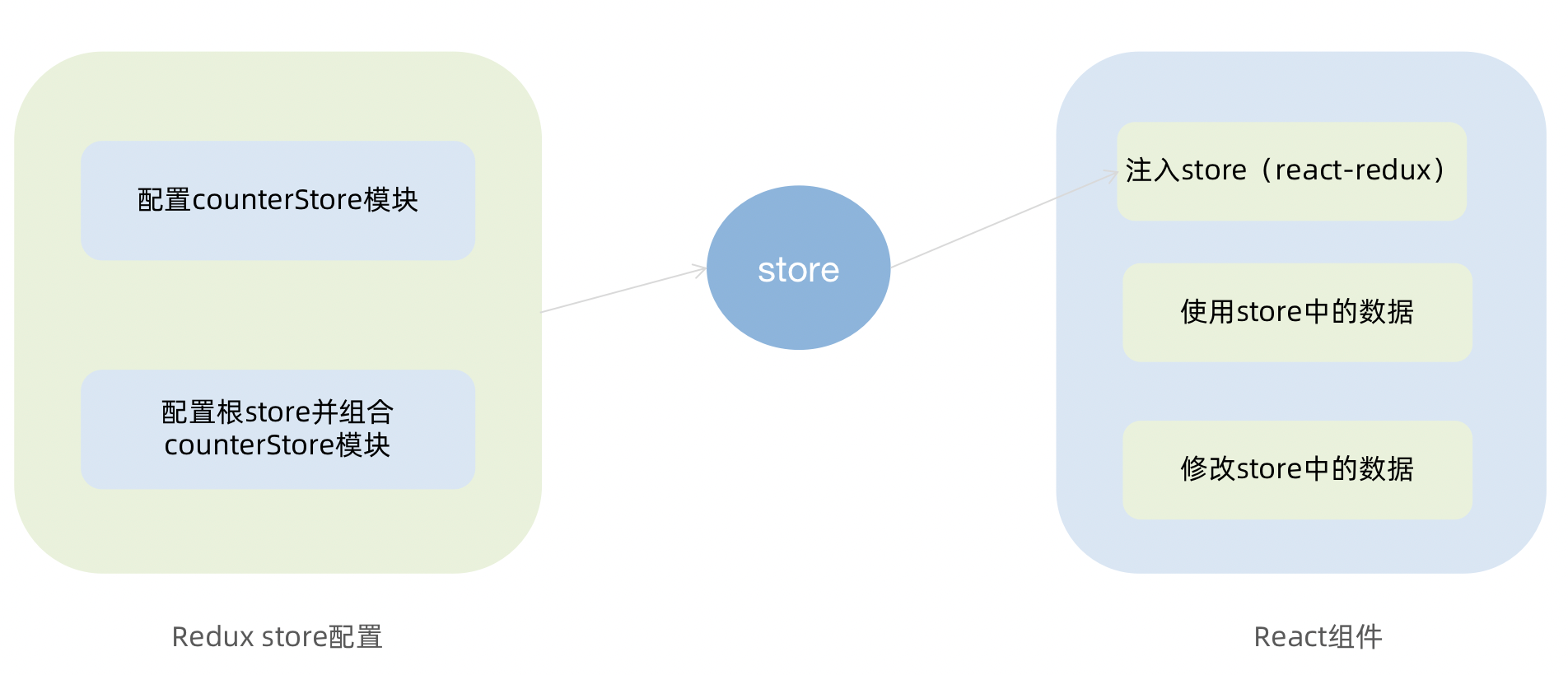
2. 使用React Toolkit 创建 counterStore
store/modules/counterStore.js
import { createSlice } from "@reduxjs/toolkit";

// 创建一个计算相关的子模块(小仓库)
const counterStore = createSlice({
  // 模块名(唯一)
  name: "counter",
  // 初始化状态
  initialState: {
    count: 0,
  },
  // 修改状态数据的方法(同步方法) 直接更新(修改)数据
  reducers: {
    // 增  state: 状态数据
    increment(state) {
      state.count++; // 直接更新(修改)数据
    },
    // 减
    decrement(state) {
      state.count--;
    },
  },
});

// 解构出来actionCreater函数(即用于修改state中数据的reducer函数)
const { increment, decrement } = counterStore.actions;
// 获取reducer
const reducer = counterStore.reducer;

// 以按需导出的方式导出 actionCreater函数
export { increment, decrement };
// 以默认导出的方式导出 reducer
export default reducer;
store/index.js
import { configureStore } from "@reduxjs/toolkit";
// 导入子模块reducer
import countReducer from "./modules/counterStore";

const store = configureStore({
  reducer: {
    // 注册子模块(小仓库)
    counter: countReducer,
  },
});
// 将store(大仓库)暴露出去
export default store;
3. 为React注入store
react-redux负责把Redux和React 连接起来,内置 Provider组件通过 store 参数把创建好的store实例注入到应用中,链接正式建立
src/main.jsx
import { StrictMode } from "react";
import { createRoot } from "react-dom/client";
import App from "./App.jsx";
// 导入根store(大仓库)
import store from "./store/index.js";
// 导入 react-redux 提供的provider组件对仓库进行注入
import { Provider } from "react-redux";

createRoot(document.getElementById("root")).render(
  // 开启严格模式
  <StrictMode>
    {/* 将仓库注入到应用中 */}
    <Provider store={store}>
      <App />
    </Provider>
  </StrictMode>
);
Tips:
<Provider store={store}>将仓库注入到应用中
4. React组件使用store中的数据
在React组件中使用store中的数据,需要用到一个钩子函数 useSelector,它的作用是把store中的数据映射到组件中,使用样例如下:
获取仓库中的 counter 模块中的 count 数据
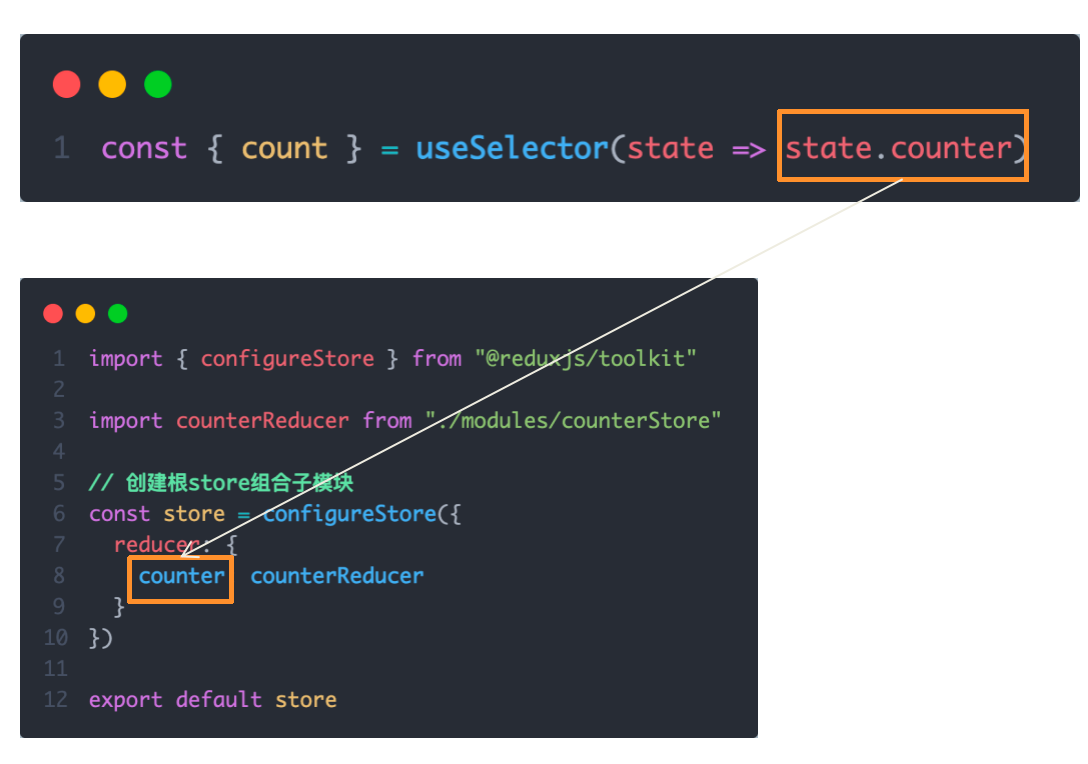
5. React组件修改store中的数据
React组件中修改store中的数据需要借助另外一个hook函数:useDispatch,它的作用是生成提交action对象的dispatch函数,使用样例如下:
import { useDispatch, useSelector } from "react-redux";
import { decrement, increment } from "./store/modules/counterStore";

function App() {
  // 获取store(大仓库)中的counter模块中的数据
  const { count } = useSelector((state) => state.counter);
  // 获取dispatch方法用于修改store中的数据
  const dispatch = useDispatch();
  return (
    <>
      {/* 调用dispatch提交action对象修改数据 */}
      <button onClick={() => dispatch(increment())}>+</button>
      <span>{count}</span>
      <button onClick={() => dispatch(decrement())}>-</button>
    </>
  );
}
组件中使用哪个
hook函数获取store中的数据?
useSelector组件中使用哪个
hook函数获取dispatch方法?
useDispatch如何得到要提交
action对象?执行
store模块中导出的actionCreater方法
五、Redux与React - 提交action传参
需求:组件中有俩个按钮 add to 10 和 add to 20 可以直接把count值修改到对应的数字,目标count值是在组件中传递过去的,需要在提交action的时候传递参数
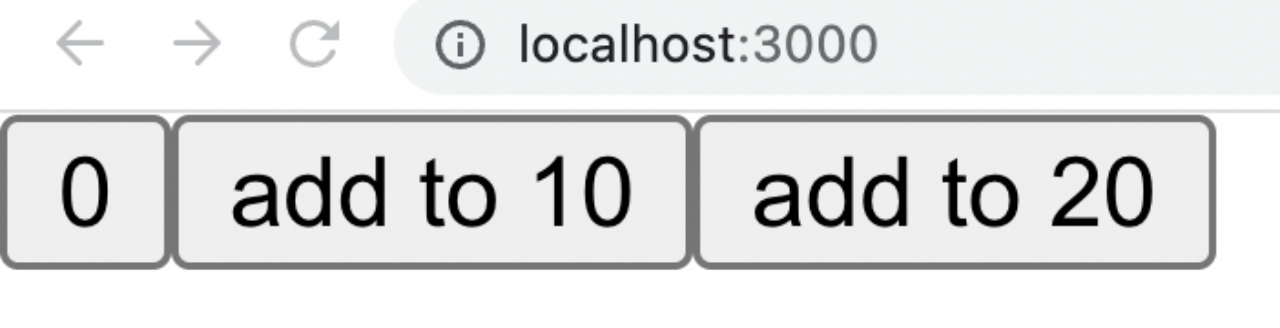 实现方式:在`reducers`的同步修改方法中添加`action`对象参数,在调用`actionCreater`的时候传递参数,参数会被传递到`action`对象`payload`属性上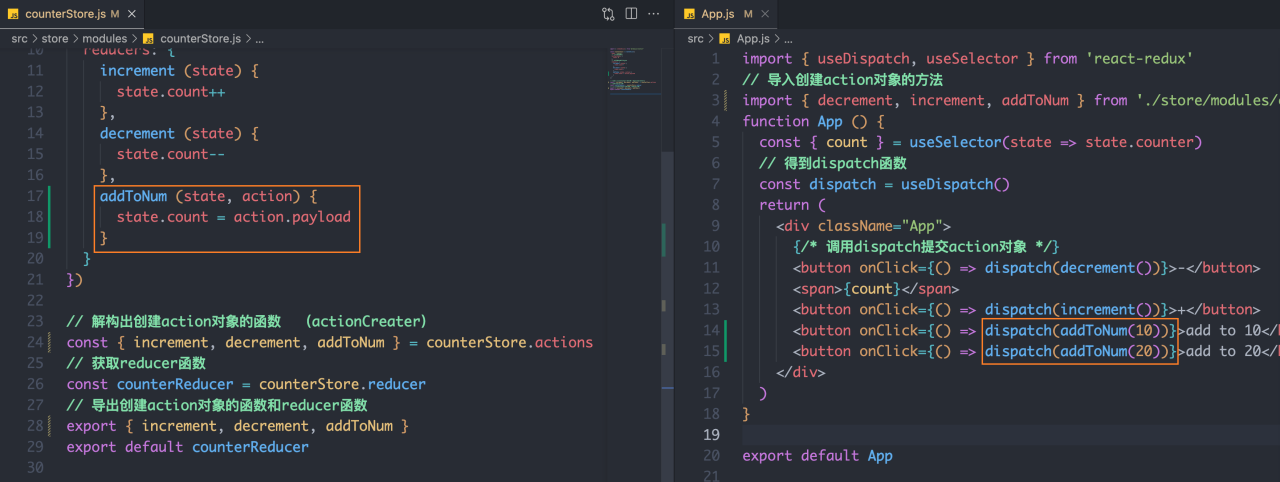
六、Redux与React - 异步action处理
需求理解
在仓库中发请求获取数据并进行存储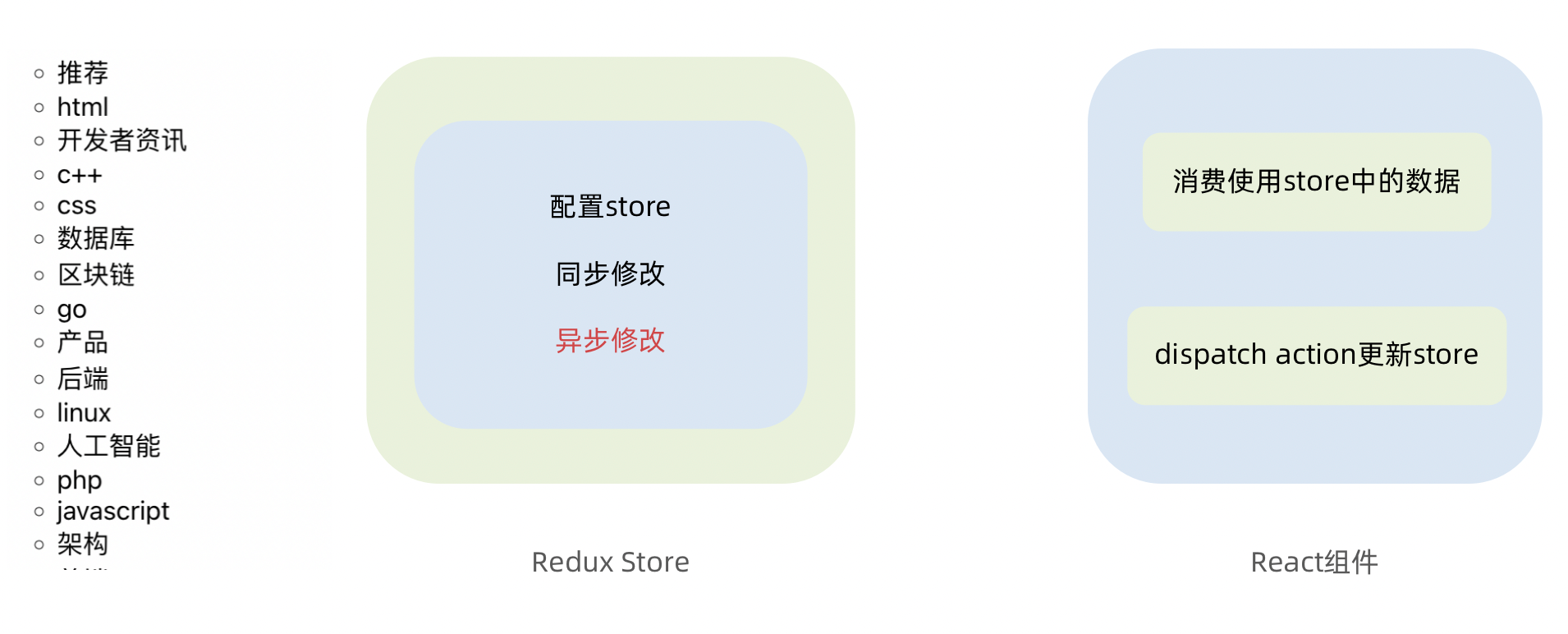
实现步骤
创建store的写法保持不变,配置好同步修改状态的方法
单独封装一个函数,在函数内部
return一个新函数,在新函数中- 封装异步请求获取数据
- 调用同步
actionCreater传入异步数据生成一个action对象,并使用dispatch提交
组件中dispatch的写法保持不变
代码实现
src\store\modules\channelStore.js
import { createSlice } from "@reduxjs/toolkit";
import axios from "axios";

// 创建频道的store模块
const channelStore = createSlice({
  // store名称
  name: "channel",
  // 初始状态数据
  initialState: {
    channelList: [],
  },
  // 同步修改state的方法
  reducers: {
    // state:状态数据  action:dispatch提交action传递的参数
    setChannelList(state, action) {
      // 修改state中的数据
      state.channelList = action.payload;
    }
  },
});
// 解构出actionCreater函数(reducers中的函数同步修改state中的数据)
const { setChannelList } = channelStore.actions;

// 异步修改state的方法(封装一个函数,在函数内部return一个新的异步函数)
const getChannelList = () => {
  // return 的函数有一个固定的形参 dispatch可以调用同步actions函数
  return async (dispatch) => {
    // 封装异步请求获取数据
    const result = await axios.get("http://geek.itheima.net/v1_0/channels");
    // 同步修改数据
    dispatch(setChannelList(result.data.data.channels));
  };
};

// 导出异步修改state的方法
export { getChannelList };
// 导出仓库的reducer
const reducer = channelStore.reducer;
export default reducer;
src\store\index.js
import { configureStore } from "@reduxjs/toolkit";
// 导入子模块reducer
import countReducer from "./modules/counterStore";
+import channelReducer from "./modules/channelStore";

const store = configureStore({
  reducer: {
    // 注册子模块(小仓库)
    counter: countReducer,
+    channel: channelReducer,
  },
});
// 将store(大仓库)暴露出去
export default store;
src\App.jsx
import { useDispatch, useSelector } from "react-redux";
import { getChannelList } from "./store/modules/channelStore";
import { useEffect } from "react";

function App() {
+  // 获取store(大仓库)中的channel模块中的数据
+  const { channelList } = useSelector(state => state.channel);
+  // 获取dispatch方法用于修改store中的数据
+  const dispatch = useDispatch();
  // 组件加载完毕时频道列表获取数据
  useEffect(() => {
+    dispatch(getChannelList());
  }, []);
  return (
    <>
      {/* 展示频道列表 */}
      <ul>
        {channelList.map((item) => (
          <li key={item.id}>{item.name}</li>
        ))}
      </ul>
    </>
  );
}

export default App;
七、Redux调试 - devtools
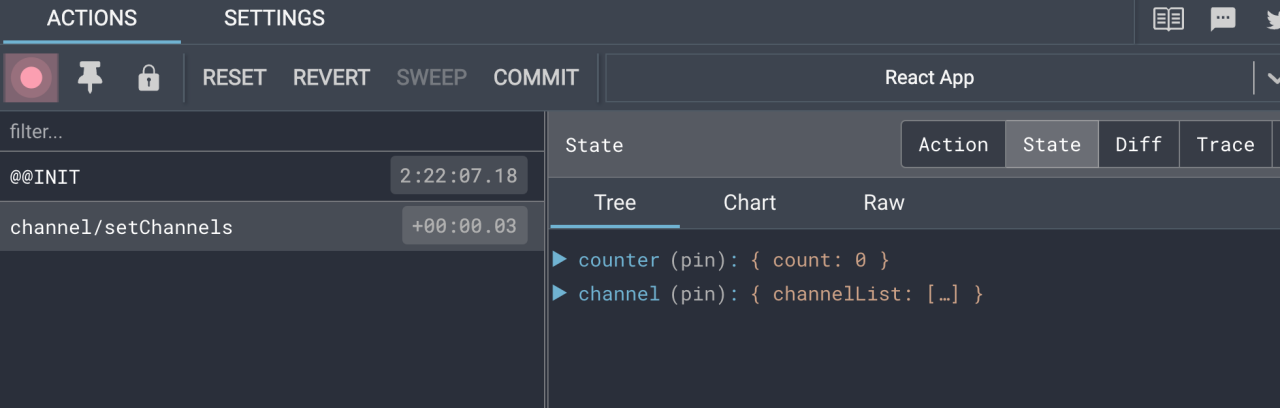
Redux官方提供了针对于Redux的调试工具,支持实时state信息展示,action提交信息查看等
八、美团小案例
1. 案例演示
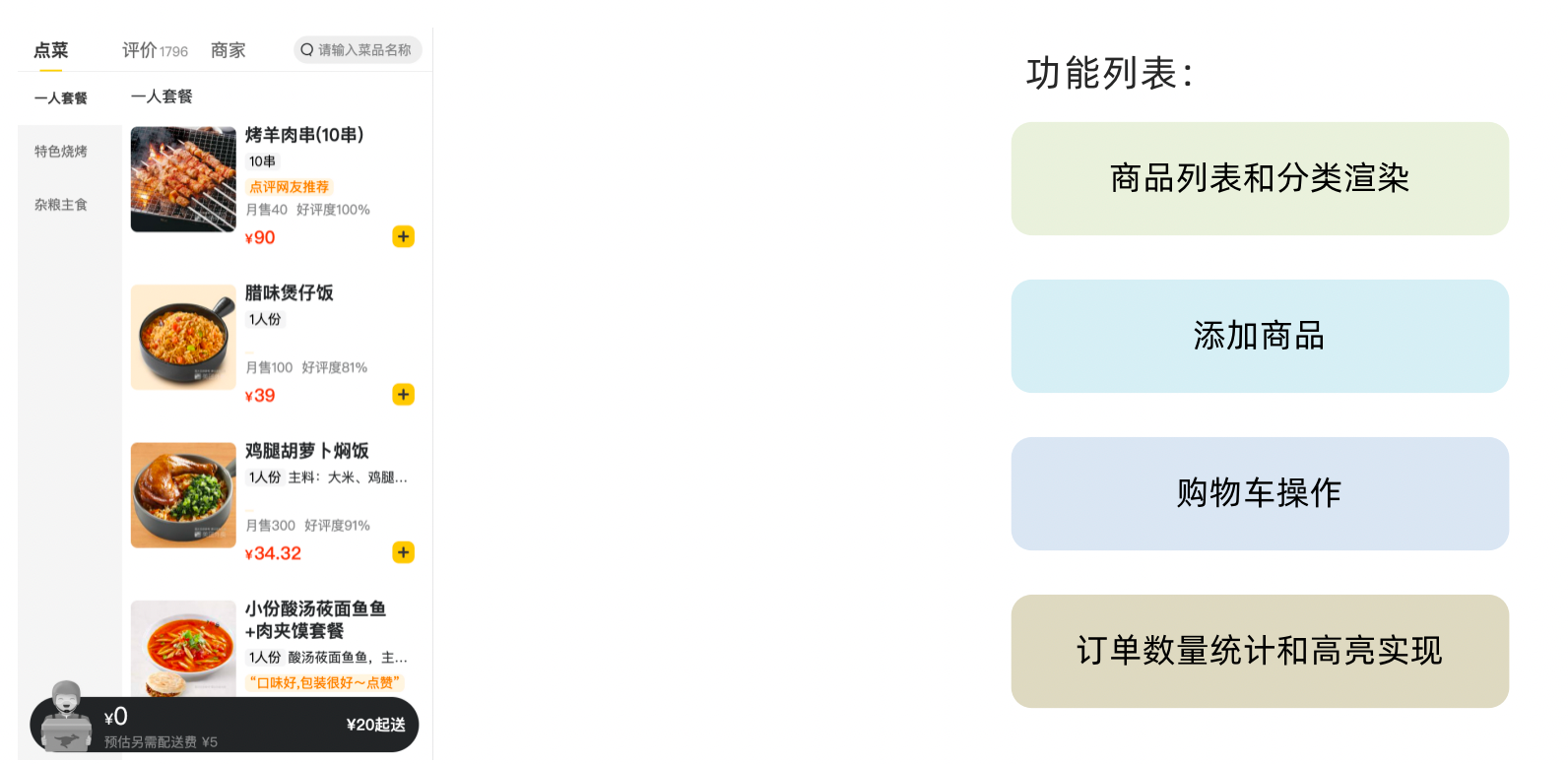
基本开发思路:使用 RTK(Redux Toolkit)来管理应用状态,组件负责 数据渲染 和 dispatch action
2. 准备并熟悉环境
- 克隆项目到本地(内置了基础静态组件和模版)
git clone http://git.itcast.cn/heimaqianduan/redux-meituan.git- 安装所有依赖
npm i- 启动mock服务(内置了json-server)
npm run serve- 启动前端服务
npm run start3. 分类和商品列表渲染
实现步骤:
- 启动项目(mock服务 + 前端服务)
- 使用 RTK 编写
store(使用异步action获取数据) - 组件触发
action并渲染数据
创建商品数据仓库
redux-meituan\src\store\modules\takeaway.js
import { createSlice } from "@reduxjs/toolkit";
import axios from "axios";

// 商品仓库
const foodsStore = createSlice({
  // 仓库名称(唯一)
  name: "foods",
  // 初始商品列表数据
  initialState: {
    foodsList: [],
  },
  // 同步修改状态的reducer方法
  reducers: {
    setFoodsList(state, action) {
      // action.payload: 调用函数传递的数据
      state.foodsList = action.payload;
    },
  },
});

// 解构出同步修改状态的方法
const { setFoodsList } = foodsStore.actions;

// 异步获取数据并修改状态方法
const getFoodsList = () => {
  // 返回一个异步函数,函数接收默认参数dispatch用于调用同步修改状态的方法
  return async (dispatch) => {
    // 发请求获取数据
    const res = await axios.get("http://localhost:3004/takeaway");
    // 使用dispatch调用同步方法修改状态
    dispatch(setFoodsList(res.data));
  };
};
// 将异步修改仓库状态的方法进行暴露
export { getFoodsList };

// 将商品仓库暴露出去
const reducer = foodsStore.reducer;
export default reducer;
创建大仓库并暴露
redux-meituan\src\store\index.js
import { configureStore } from "@reduxjs/toolkit";
// 导入商品列表仓库reducer
import foodsReducer from "./modules/takeaway";
// 创建大仓库并暴露
const store = configureStore({
  reducer: {
    foods: foodsReducer,
  },
});
// 将大仓库进行暴露
export default store;
在组件中调用仓库中到的数据并获取仓库中的数据渲染
redux-meituan\src\App.jsx
const App = () => {
+  // 组件渲染完毕后调用store中异步方法更新商品列表数据
+  const dispatch = useDispatch();
+  useEffect(() => {
+    // 使用dispatch调用异步方法更新商品列表数据
+    dispatch(getFoodsList());
+  }, []);
+  // 获取商品仓库中的商品列表数据
+  const { foodsList } = useSelector((state) => state.foods);
  return (
    <div className="home">
      {/* 导航 */}
      <NavBar />
      {/* 内容 */}
      <div className="content-wrap">
        <div className="content">
+          <Menu foodsList={foodsList} />
          <div className="list-content">
            <div className="goods-list">
              {/* 外卖商品列表 */}
+              {foodsList.map((item) => (
+                  <FoodsCategory
+                    key={item.tag}
+                    // 列表标题
+                    name={item.name}
+                    // 列表商品
+                    foods={item.foods}
+                  />
                );
              )}
            </div>
          </div>
        </div>
      </div>
      {/* 购物车 */}
      <Cart />
    </div>
  );
};
4. 点击分类激活交互实现
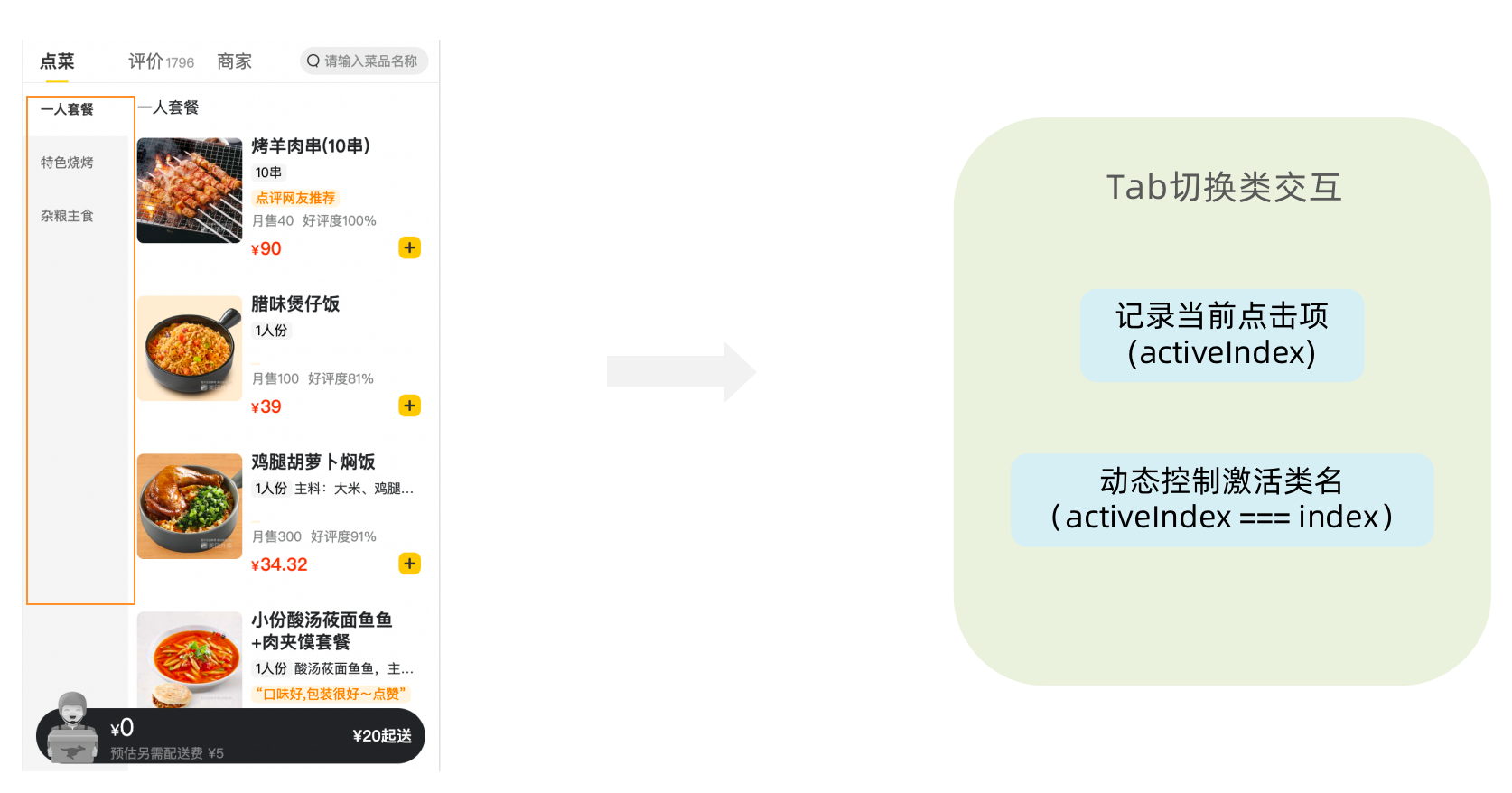 编写store逻辑 `redux-meituan\src\store\modules\takeaway.js`
 import { createSlice } from "@reduxjs/toolkit";
import axios from "axios";
// 商品仓库
const foodsStore = createSlice({
// 仓库名称(唯一)
name: "foods",
// 初始化数据
initialState: {
// 商品列表数据
foodsList: [],
+ // 当前菜单激活的下标
+ activeIndex: 0,
},
// 同步修改状态的reducer方法
reducers: {
// 修改商品列表数据
setFoodsList(state, action) {
// action.payload: 调用函数传递的数据
state.foodsList = action.payload;
},
+ // 修改当前激活的菜单下标
+ setActiveIndex(state, action) {
+ state.activeIndex = action.payload;
},
},
});
// 解构出同步修改状态的方法
+const { setFoodsList, setActiveIndex } = foodsStore.actions;
// 异步获取数据并修改状态方法
const getFoodsList = () => {
// 返回一个异步函数,函数接收默认参数dispatch用于调用同步修改状态的方法
return async (dispatch) => {
// 发请求获取数据
const res = await axios.get("http://localhost:3004/takeaway");
// 使用dispatch调用同步方法修改状态
dispatch(setFoodsList(res.data));
};
};
// 将修改仓库状态的方法进行暴露
+export { getFoodsList, setActiveIndex };
// 将商品仓库暴露出去
const reducer = foodsStore.reducer;
export default reducer;编写组件逻辑 redux-meituan\src\components\Menu\index.jsx
import classNames from "classnames";
import "./index.scss";
import { useDispatch, useSelector } from "react-redux";
import { setActiveIndex } from "../../store/modules/takeaway";

// 菜单组件
const Menu = (props) => {
  // 整理菜单数据
  const menus = props.foodsList.map((item) => ({
    tag: item.tag,
    name: item.name,
  }));
+  // 从仓库中获取当前激活菜单下标
+  const { activeIndex } = useSelector((state) => state.foods);
+  // 获取dispatch用于调用action方法
+  const dispatch = useDispatch();
  return (
    <nav className="list-menu">
      {/* 添加active类名会变成激活状态 */}
      {menus.map((item, index) => {
        return (
          <div
            key={item.tag}
+            className={classNames("list-menu-item", {
+              active: activeIndex === index,
+            })}
+            onClick={() => dispatch(setActiveIndex(index))}
          >
            {item.name}
          </div>
        );
      })}
    </nav>
  );
};

export default Menu;
5. 商品列表切换显示
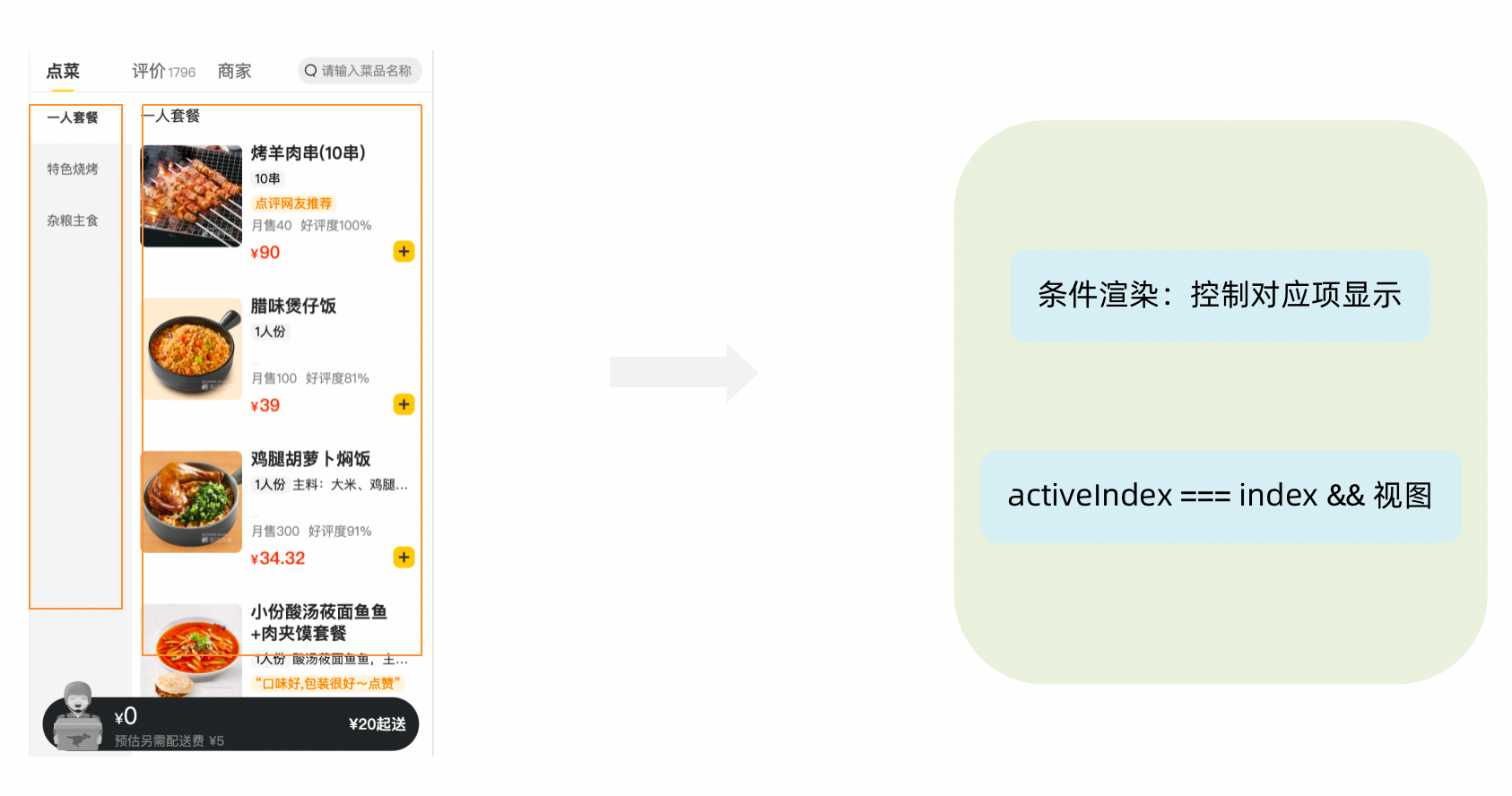
遍历生成商品列表,根据当前激活的菜单下标,展示对应的商品列表
.........
const App = () => {
  // 组件渲染完毕后调用store中异步方法更新商品列表数据
  const dispatch = useDispatch();
  useEffect(() => {
    // 使用dispatch调用异步方法更新商品列表数据
    dispatch(getFoodsList());
  }, []);
  // 获取商品仓库中的商品列表数据和当前激活的菜单激活的下标
+  const { foodsList, activeIndex } = useSelector((state) => state.foods);
  return (
    <div className="home">
      {/* 导航 */}
      <NavBar />
      {/* 内容 */}
      <div className="content-wrap">
        <div className="content">
          <Menu foodsList={foodsList} />
          <div className="list-content">
            <div className="goods-list">
              {/* 外卖商品列表 */}
              {foodsList.map((item, index) => {
                return (
+                  // 展示当前激活项商品列表
+                  activeIndex === index && (
                    <FoodsCategory
                      key={item.tag}
                      // 列表标题
                      name={item.name}
                      // 列表商品
                      foods={item.foods}
                    />
                  )
                );
              })}
            </div>
          </div>
        </div>
      </div>
      {/* 购物车 */}
      <Cart />
    </div>
  );
};
export default App;
6. 添加购物车实现
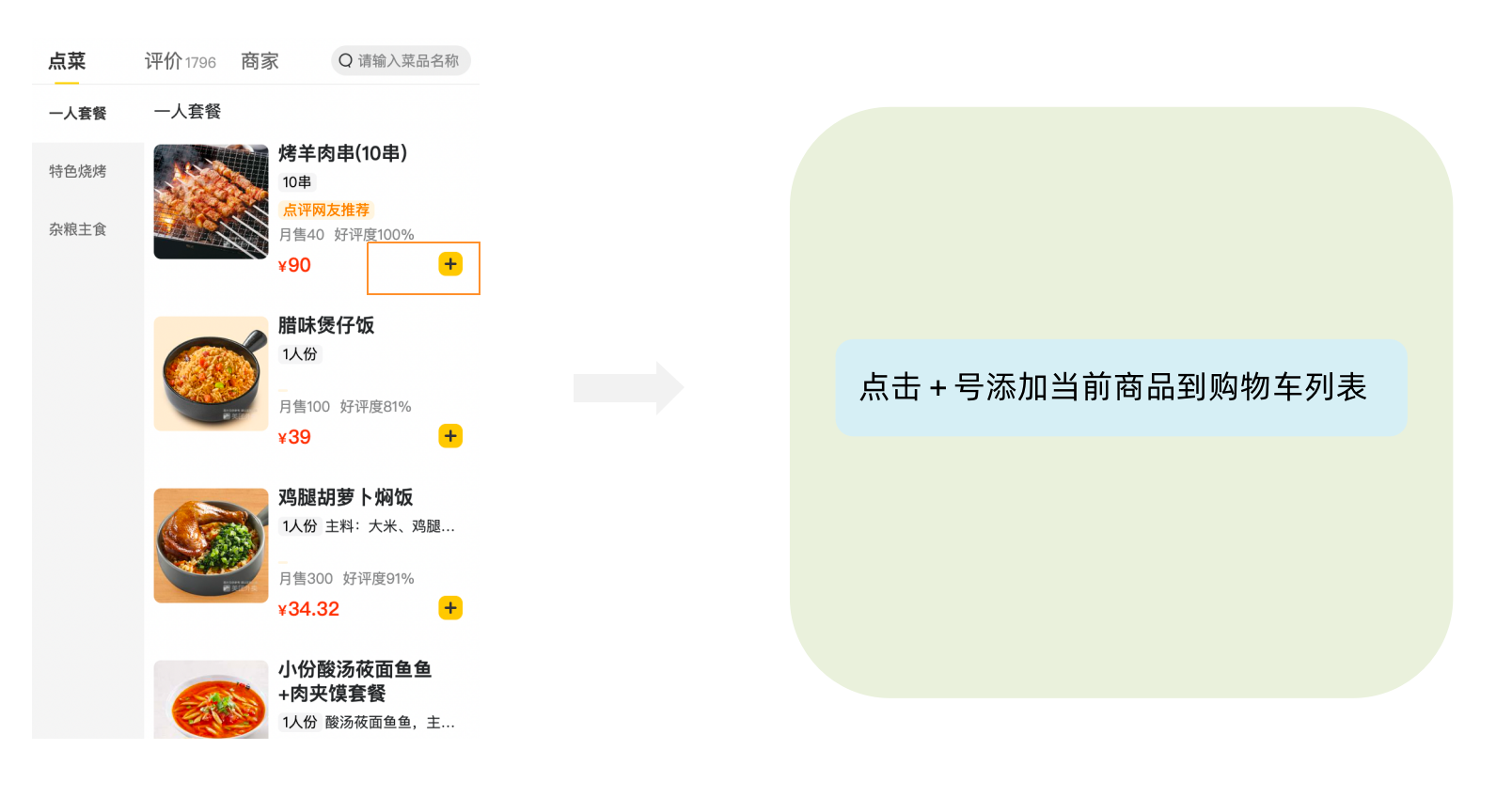 编写store逻辑
 redux-meituan\src\store\modules\takeaway.js
....
// 商品仓库
const foodsStore = createSlice({
  // 仓库名称(唯一)
  name: "foods",
  // 初始化数据
  initialState: {
    // 商品列表数据
    foodsList: [],
    // 当前菜单激活的下标
    activeIndex: 0,
    // 购物车列表
+    cartList: [],
  },
  // 同步修改状态的reducer方法
  reducers: {
....
+    // 添加到购物车
+    addCart(state, action) {
+      // 判断购物车中是否已经有当前商品
+      // find()方法返回数组中满足提供的测试函数的第一个元素的值,否则返回 undefined
+      const item = state.cartList.find((item) => item.id === action.payload.id);
+      // 有当前商品数量加1,没有当前商品添加到购物车
+      item
+        ? item.count++
+        : state.cartList.push({ ...action.payload, count: 1 });
+    },
+  },
});

// 解构出同步修改状态的方法
+ const { setFoodsList, setActiveIndex, addCart } = foodsStore.actions;
.....
// 将修改仓库状态的方法进行暴露
+ export { getFoodsList, setActiveIndex, addCart };

// 将商品仓库暴露出去
const reducer = foodsStore.reducer;
export default reducer;
编写组件逻辑 redux-meituan\src\components\Count\index.jsx
import { useDispatch } from "react-redux";
import { addCart } from "../../store/modules/takeaway";

const Count = ({ food }) => {
+  const dispatch = useDispatch();
  return (
    <div className="goods-count">
      <span className="minus">-</span>
      <span className="count">{food.count}</span>
      {/* 触发仓库中的修改购物车列表的方法并传递当前商品信息 */}
+      <span className="plus" onClick={() => dispatch(addCart(food))}>
        +
      </span>
    </div>
  );
};

export default Count;
7. 统计区域实现
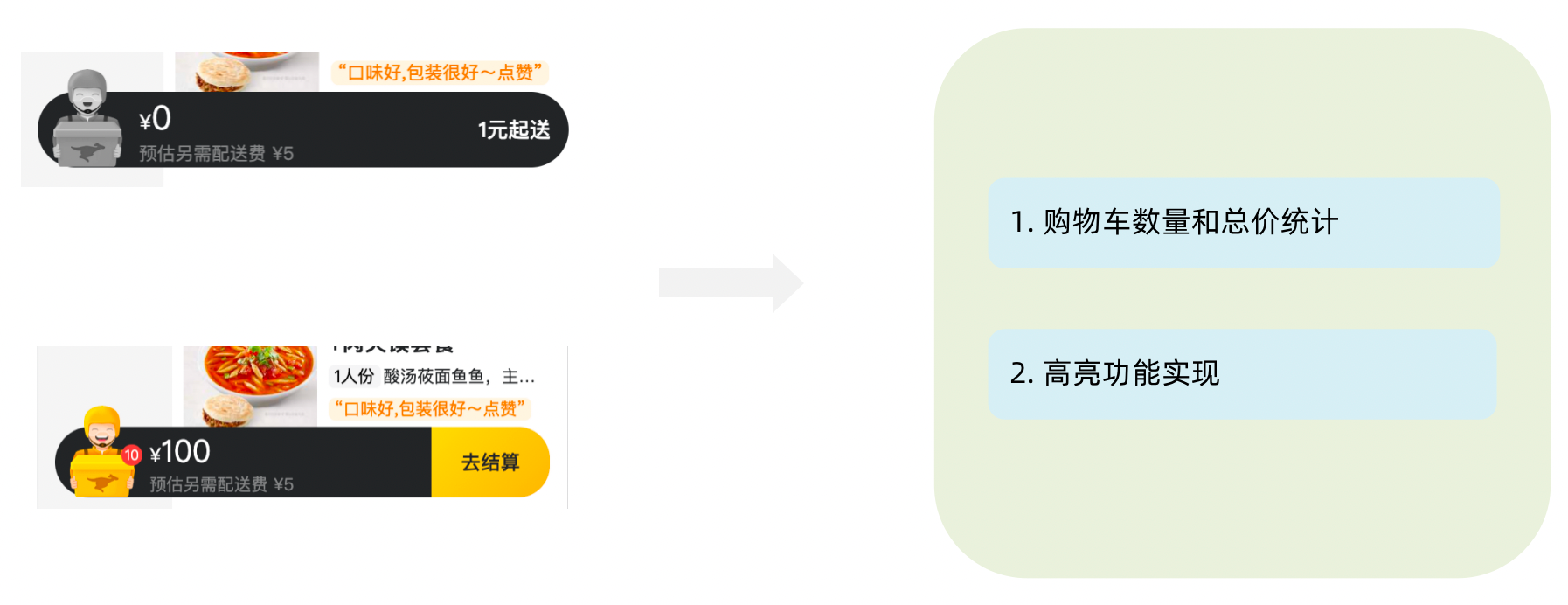
实现思路
- 使用
useEffect监视store中的cartList属性,当其发生变化时重新计算,当前购物车中商品总数量和总金额 - 根据商品总数量是否为0动态展示底部购物车状态栏高亮颜色
  // 获取仓库中购物车列表的数据
  const { cartList } = useSelector((state) => state.foods);
  // 购物车中商品数量
  const [count, setCount] = useState(0);
  // 购物车中商品总价
  const [totalPrice, setTotalPrice] = useState(0.0);
  // 当购物车中商品发生变化时计算当前购物车中商品数量和总价
  useEffect(() => {
    setCount(cartList.reduce((pre, cur) => pre + cur.count, 0));
    setTotalPrice(
      cartList.reduce((pre, cur) => pre + cur.price * cur.count, 0.0)
    );
  }, [cartList]);
8. 购物车列表功能实现
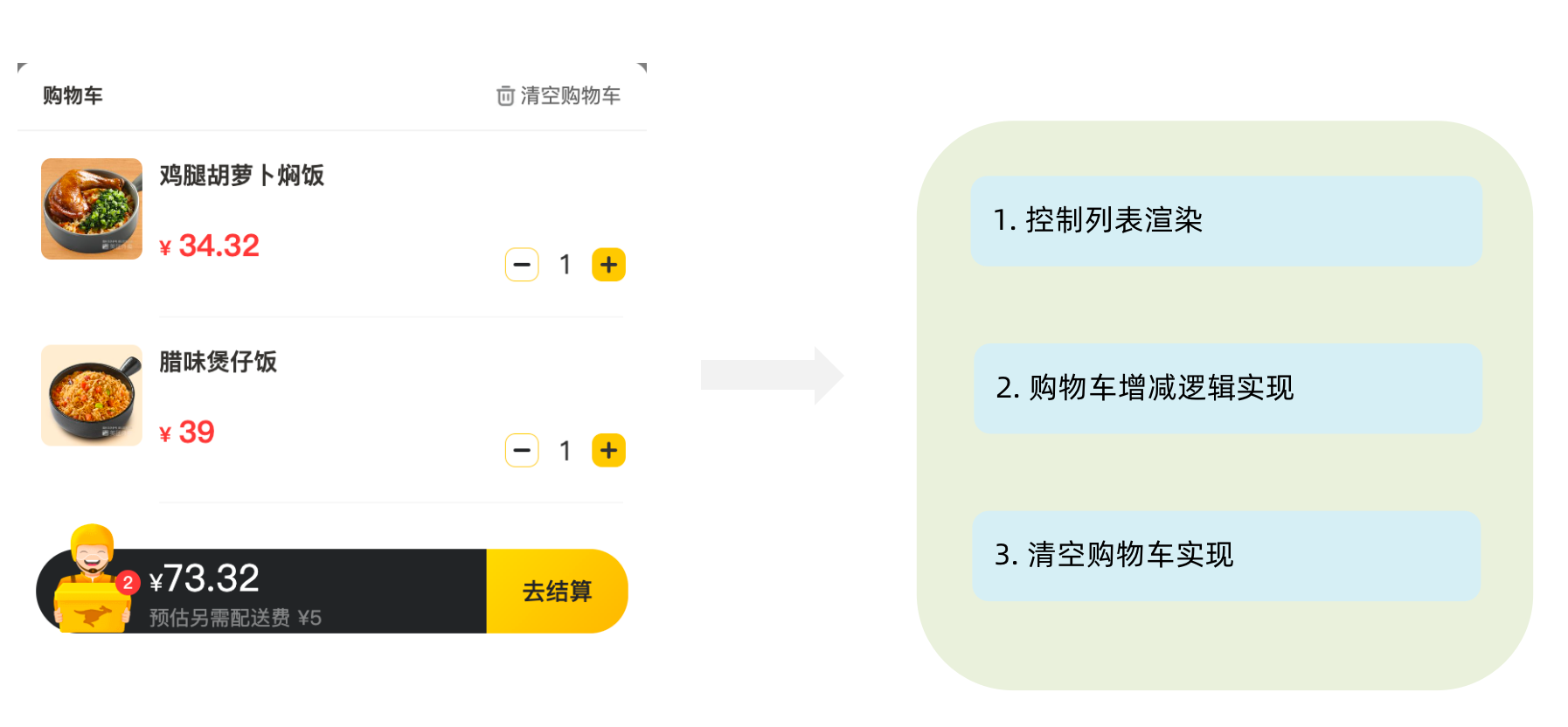
实现步骤:
- 使用
cartList遍历渲染列表 - 在
foods仓库的reducers中增加减少和清空购物车的方法
控制列表渲染 redux-meituan\src\components\Cart\index.jsx
.....

const Cart = () => {
  const dispatch = useDispatch();
  // 获取仓库中购物车列表的数据
  const { cartList } = useSelector((state) => state.foods);
  // 购物车中商品数量
  const [count, setCount] = useState(0);
  // 购物车中商品总价
  const [totalPrice, setTotalPrice] = useState(0.0);
  // 当购物车中商品发生变化时计算当前购物车中商品数量和总价
  useEffect(() => {
    setCount(cartList.reduce((pre, cur) => pre + cur.count, 0));
    setTotalPrice(
      cartList.reduce((pre, cur) => pre + cur.price * cur.count, 0.0)
    );
  }, [cartList]);
  // 控制购物车面板的显示和隐藏
  const [showPanel, setShowPanel] = useState(false);
  return (
    <div className="cartContainer">
      {/* 遮罩层 添加visible类名可以显示出来 */}
      <div
        className={classNames("cartOverlay", { visible: showPanel })}
        onClick={() => setShowPanel(false)}
      />
      <div className="cart" onClick={() => setShowPanel(true)}>
        {/* fill 添加fill类名可以切换购物车状态*/}
        {/* 购物车数量 */}
        <div className={classNames("icon", { fill: count })}>
          {count > 0 && <div className="cartCornerMark">{count}</div>}
        </div>
        {/* 购物车价格 */}
        <div className="main">
          <div className="price">
            <span className="payableAmount">
              <span className="payableAmountUnit">¥</span>
              {totalPrice.toFixed(2)}
            </span>
          </div>
          <span className="text">预估另需配送费 ¥5</span>
        </div>
        {/* 结算 or 起送 */}
        {count ? (
          <div className="goToPreview">去结算</div>
        ) : (
          <div className="minFee">¥20起送</div>
        )}
      </div>
      {/* 添加visible类名 div会显示出来 */}
      <div className={classNames("cartPanel", { visible: showPanel })}>
        <div className="header">
          <span className="text">购物车</span>
          <span className="clearCart" onClick={() => dispatch(clearCart())}>
            清空购物车
          </span>
        </div>
        {/* 购物车列表 */}
        <div className="scrollArea">
          {cartList.map((item) => {
            return (
              <div className="cartItem" key={item.id}>
                <img className="shopPic" src={item.picture} alt="" />
                <div className="main">
                  <div className="skuInfo">
                    <div className="name">{item.name}</div>
                  </div>
                  <div className="payableAmount">
                    <span className="yuan">¥</span>
                    <span className="price">{item.price}</span>
                  </div>
                </div>
                <div className="skuBtnWrapper btnGroup">
                  <Count food={item} />
                </div>
              </div>
            );
          })}
        </div>
      </div>
    </div>
  );
};

export default Cart;
购物车增减逻辑实现 redux-meituan\src\store\modules\takeaway.js
    // 添加到购物车
    addCart(state, action) {
      // 判断购物车中是否已经有当前商品
      // find()方法返回数组中满足提供的测试函数的第一个元素的值,否则返回 undefined
      const item = state.cartList.find((item) => item.id === action.payload.id);
      // 有当前商品数量加1,没有当前商品添加到购物车
      item
        ? item.count++
        : state.cartList.push({ ...action.payload, count: 1 });
    },
    // 从购物车中移除商品
    removeCart(state, action) {
      // 获取当前当前商品
      const item = state.cartList.find((item) => item.id === action.payload.id);
      // 商品数量减1,如果商品数量为0,则从购物车列表中移除
      item.count--;
      if (item.count === 0) {
        state.cartList = state.cartList.filter(
          (item) => item.id !== action.payload.id
        );
      }
    },
    // 清空购物车中的商品
    clearCart(state) {
      state.cartList = [];
    },
  },
计数器组件 redux-meituan\src\components\Count\index.jsx
import { useDispatch } from "react-redux";
import "./index.scss";
import { addCart, removeCart } from "../../store/modules/takeaway";

const Count = ({ food }) => {
  const dispatch = useDispatch();
  return (
    <div className="goods-count">
      <span className="minus" onClick={() => dispatch(removeCart(food))}>
        -
      </span>
      <span className="count">{food.count || 0}</span>
      {/* 触发仓库中的修改购物车列表的方法并传递当前商品信息 */}
      <span className="plus" onClick={() => dispatch(addCart(food))}>
        +
      </span>
    </div>
  );
};

export default Count;
注意:
调用仓库中的
action方法必须使用dispatch()
9. 控制购物车显示和隐藏
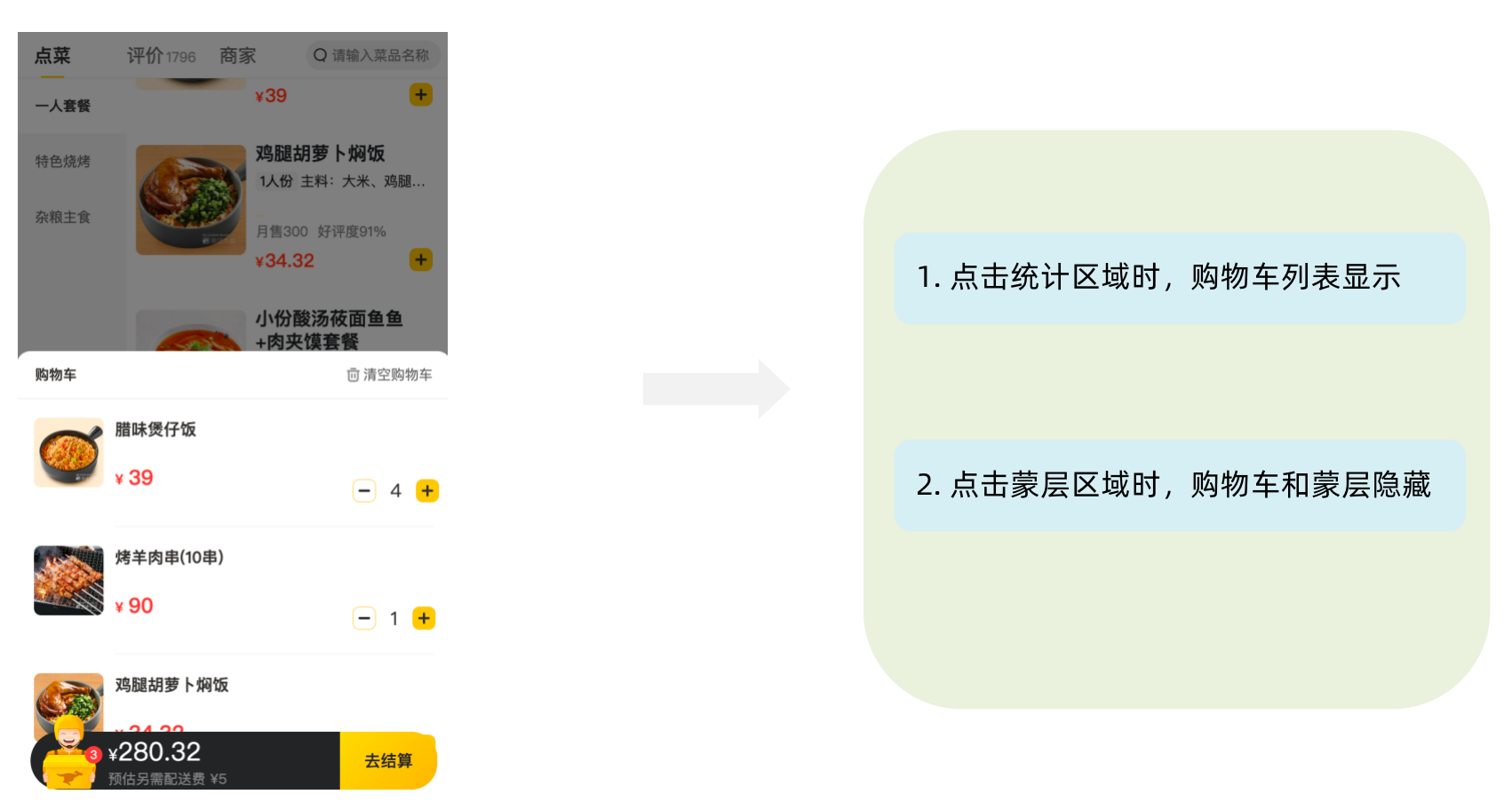
+// 控制购物车面板的显示和隐藏
+  const [showPanel, setShowPanel] = useState(false);
  return (
    <div className="cartContainer">
      {/* 遮罩层 添加visible类名可以显示出来 */}
      <div
+        className={classNames("cartOverlay", { visible: showPanel })}
+        onClick={() => setShowPanel(false)}
      />
      {/* 底部购物车导航栏 */}
+      <div className="cart"
+           onClick={() => cartList.length > 0 && setShowPanel(true)}>
        .....
      </div>
      {/* 添加visible类名 显示购物车面板 */}
+      <div className={classNames("cartPanel", { visible: showPanel })}>
        .....
      </div>
    </div>
  );
ReactRouter
一、路由快速上手
1. 什么是前端路由
一个路径 path 对应一个组件 component 当我们在浏览器中访问一个 path 的时候,path 对应的组件会在页面中进行渲染 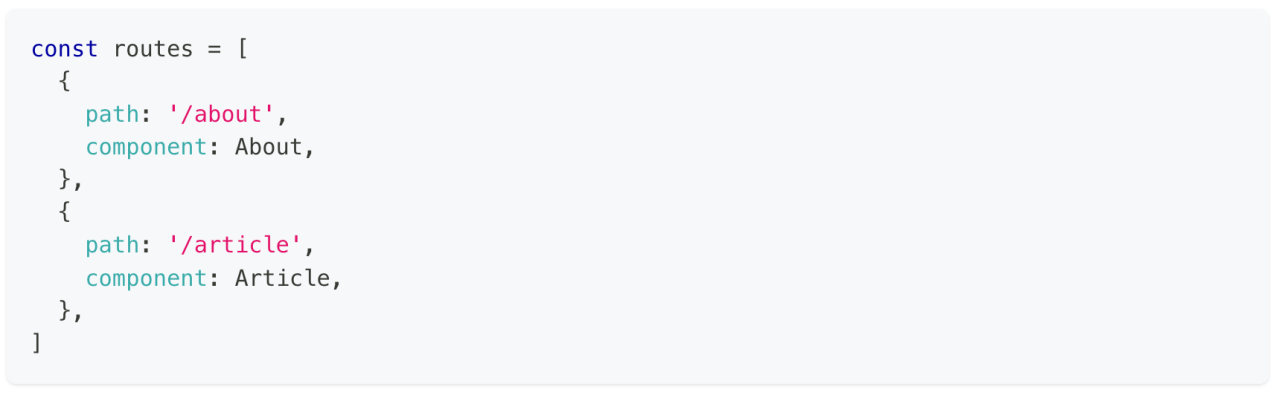
2. 创建路由开发环境
# 使用CRA创建项目
npx create-react-app react-router-pro
#使用vite创建项目
pnpm create vite react-router-pro --template react

# 安装依赖
npm i
pnpm i

# 安装最新的ReactRouter包
npm i react-router-dom
pnpm i react-router-dom

# 启动项目
npm run start
pnpm run dev
3. 快速开始
需求:创建一个可以切换登录页和文章页的路由系统
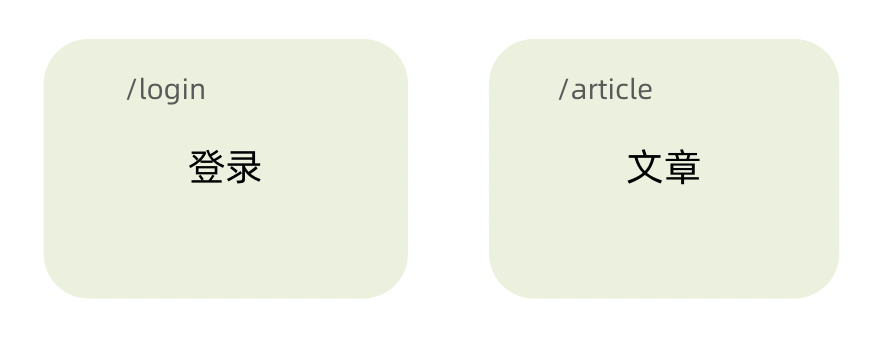
import { createBrowserRouter } from "react-router-dom";
import { RouterProvider } from "react-router-dom";

// 1.创建router实例对象,配置路由规则
const router = createBrowserRouter([
  {
    path: "/login",
    // element:可以写jsx代码或组件标签
    element: <div>我是登录页</div>,
  },
  {
    path: "/article",
    element: <div>我是文章页</div>,
  },
]);

createRoot(document.getElementById("root")).render(
  <StrictMode>
    {/* 2.路由绑定,将路由规则应用到应用中 */}
    <RouterProvider router={router}></RouterProvider>
  </StrictMode>
);
Tisp:
elemet可以为组件标签,也可以是jsx代码
RouterProvider组件:路由绑定,将路由规则应用到应用中
二、抽象路由模块
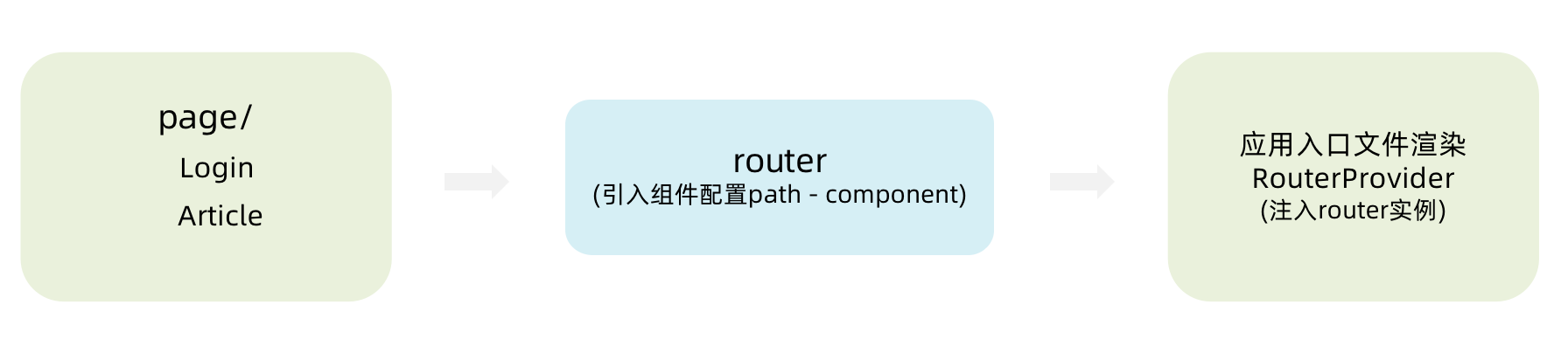
- 将路由组件放到
pages或views中- 将路由配置抽离到
router/index.jsx中- 在
mian.jsx/App.jsx中渲染RouterProvider组件并注入router实例
配置路由规则:react-router-pro\src\router\index.jsx
import Login from "../pages/Login";
import Article from "../pages/Article";
import { createBrowserRouter } from "react-router-dom";

// 配置路由规则
const router = createBrowserRouter([
  // 一级路由
  {
    path: "/login",
    element: <Login />,
  },
  {
    path: "/article",
    element: <Article />,
  },
]);

export default router;绑定路由:react-router-pro\src\main.jsx
import { StrictMode } from "react";
import { createRoot } from "react-dom/client";
import { RouterProvider } from "react-router-dom";
+// 导入路由规则router
+import router from "./router/index";

createRoot(document.getElementById("root")).render(
  <StrictMode>
    {/* 路由绑定,将路由应用到应用中 */}
+    <RouterProvider router={router}></RouterProvider>
  </StrictMode>
);
三、路由导航
1. 什么是路由导航
路由系统中的多个路由之间需要进行路由跳转,并且在跳转的同时有可能需要传递参数进行通信 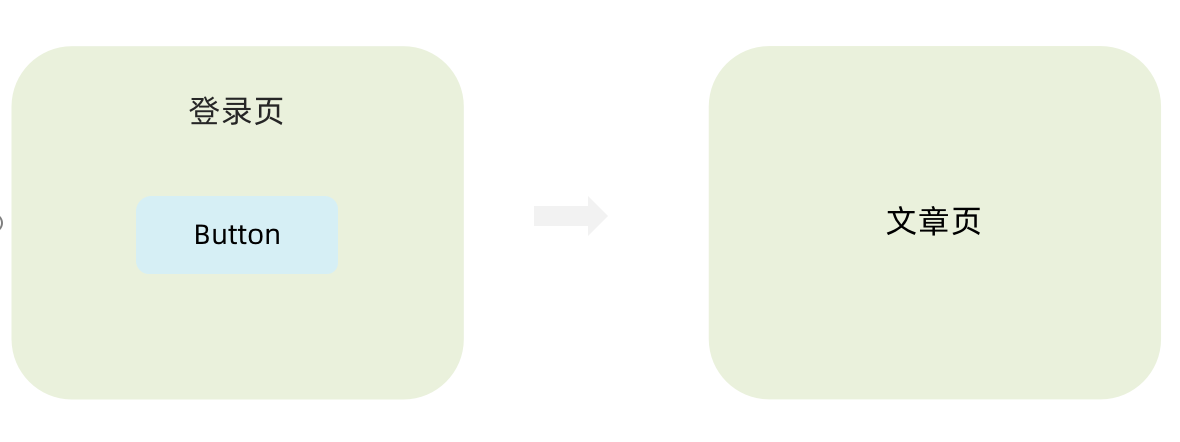
2. 声明式导航
声明式导航是指通过在模版中通过 <Link/> 组件描述出要跳转到哪里去,比如后台管理系统的左侧菜单通常使用这种方式进行
import { Link } from "react-router-dom";

function Login() {
  return (
    <>
      <div>Login组件</div>
      {/* 声明式路由导航 */}
      <Link to="/article">跳转到文章页</Link>
    </>
  );
}

export default Login;
语法说明:通过给组件的
to属性指定要跳转到路由path,组件会被渲染为浏览器支持的a链接,如果需要传参直接通过字符串拼接的方式拼接参数即可tips:
<Link to="/xx" replace>替换历史路由
3. 编程式导航
编程式导航是指通过 useNavigate 钩子得到导航方法,然后通过调用方法以命令式的形式进行路由跳转,比如想在登录请求完毕之后跳转就可以选择这种方式,更加灵活
import { useNavigate } from "react-router-dom";

const Article = () => {
  // 调用useNavigate钩子函数获取导航方法
  const navigate = useNavigate();
  return (
    <>
      <div>Article组件</div>
      {/* 编程式路由导航 */}
      <button onClick={() => navigate("/login")}>返回登录页</button>
    </>
  );
};

export default Article;
语法说明:通过调用
navigate方法传入地址path实现跳转Tips:
navigate(-1)返回上一级路由
四、导航传参
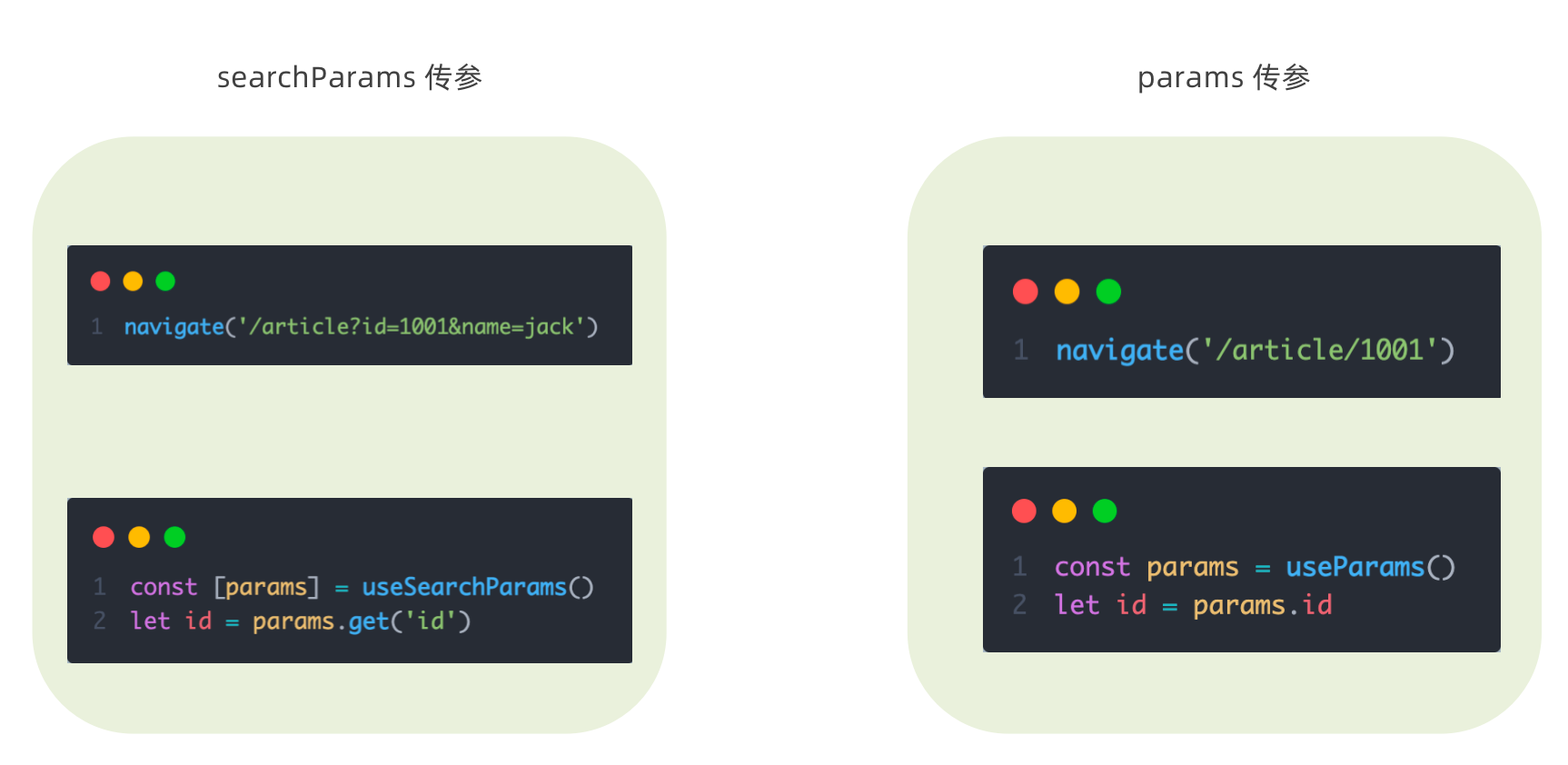
传递
searchParams/query参数在跳转路径后使用
?分割&拼接传递的参数jsx<button onClick={() => navigate("/login?id=123&name=张三")}> 返回登录页并传递searchParams参数 </button>在目标组件中使用
useSearchParams获取传递的searchParams参数,并调用get()方法获取指定参数值jsx// 声明接收searchParams路由参数 const [searchParams] = useSearchParams(); let id = searchParams.get("id"); let name = searchParams.get("name");
传递
params参数在跳转路径
/后传递参数jsx<button onClick={() => navigate("/login/001/张三")}> 返回登录页并传递params参数 </button>在路由规则中在路径后使用
/:id占位获取params参数jsxconst router = createBrowserRouter([ { path: "/login/:id/:name", element: <Login />, }, ....在目标组件中使用
useParams获取params对象,使用params.id获取传递的参数jsx// 声明接收params路由参数 const params = useParams(); let id = params.id; let name = params.name;
五、嵌套路由配置
1. 什么是嵌套路由
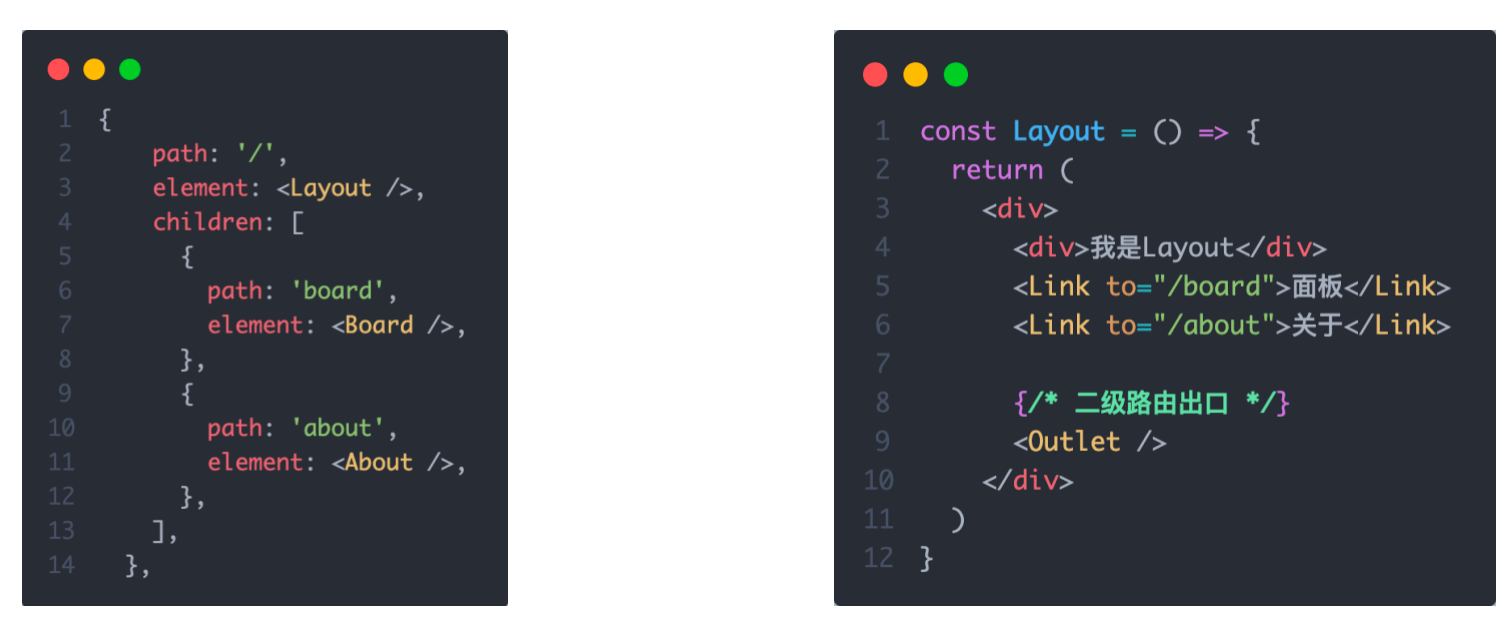
在一级路由中又内嵌了其他路由,这种关系就叫做嵌套路由,嵌套至一级路由内的路由又称作二级路由,例如: 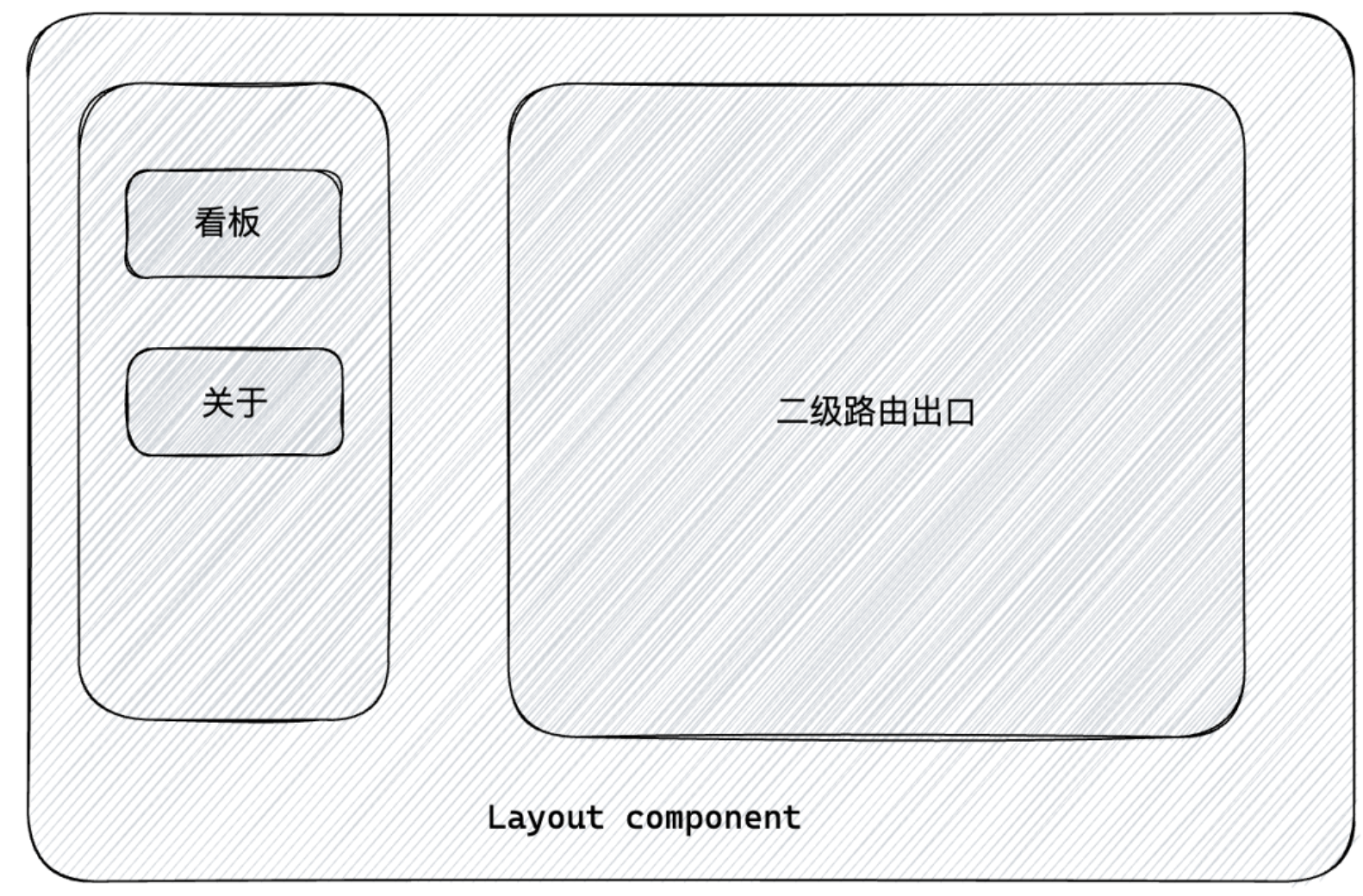
2. 嵌套路由配置
实现步骤
- 使用
children属性配置路由嵌套关系 - 使用
<Outlet/>组件配置二级路由渲染位置
3. 默认二级路由
当访问的是一级路由时,默认的二级路由组件可以得到渲染,只需要在二级路由的位置去掉 path,设置 index 属性为 true
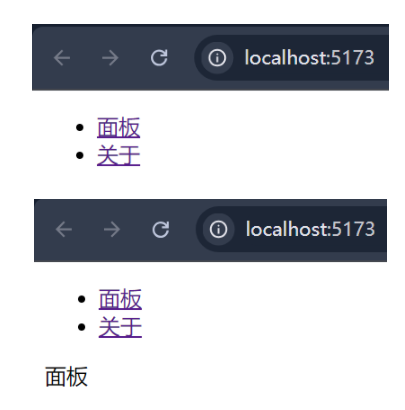
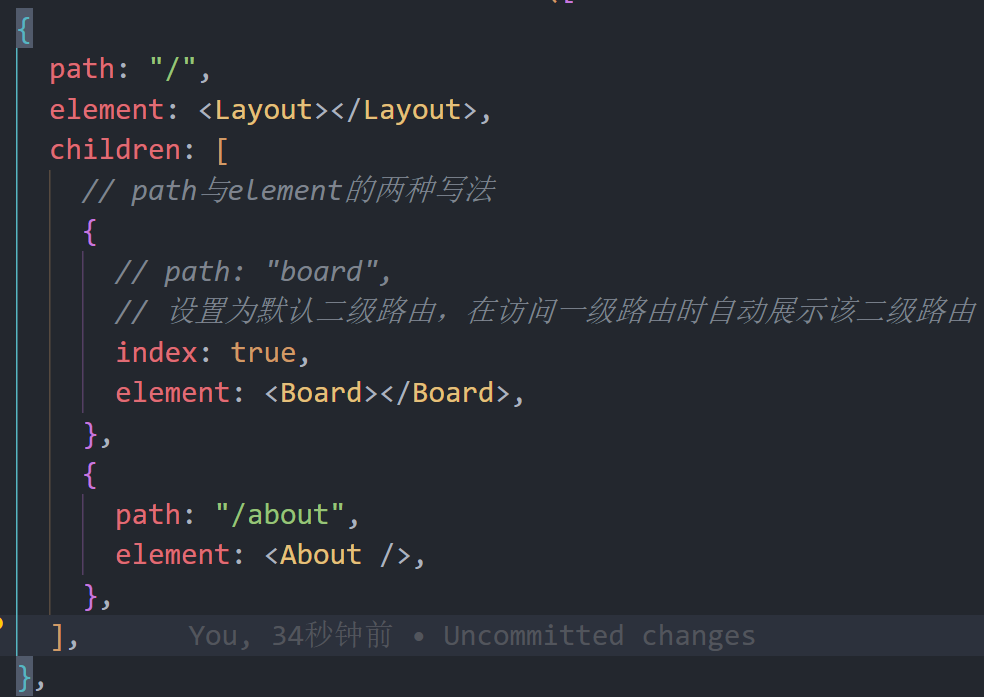
注意:
配置默认二级路由后该路由缺少了
path属性,想要访问该默认路由,则path应为其上一级路径
Tips:
在
Vue中设置默认二级路由是将其path设置为""
4. 404路由配置
场景:当浏览器输入url的路径在整个路由配置中都找不到对应的 path,为了用户体验,可以使用 404 兜底组件进行渲染
实现步骤:
- 准备一个
NotFound组件 - 在路由表数组的末尾,以
*号作为路由path配置路由
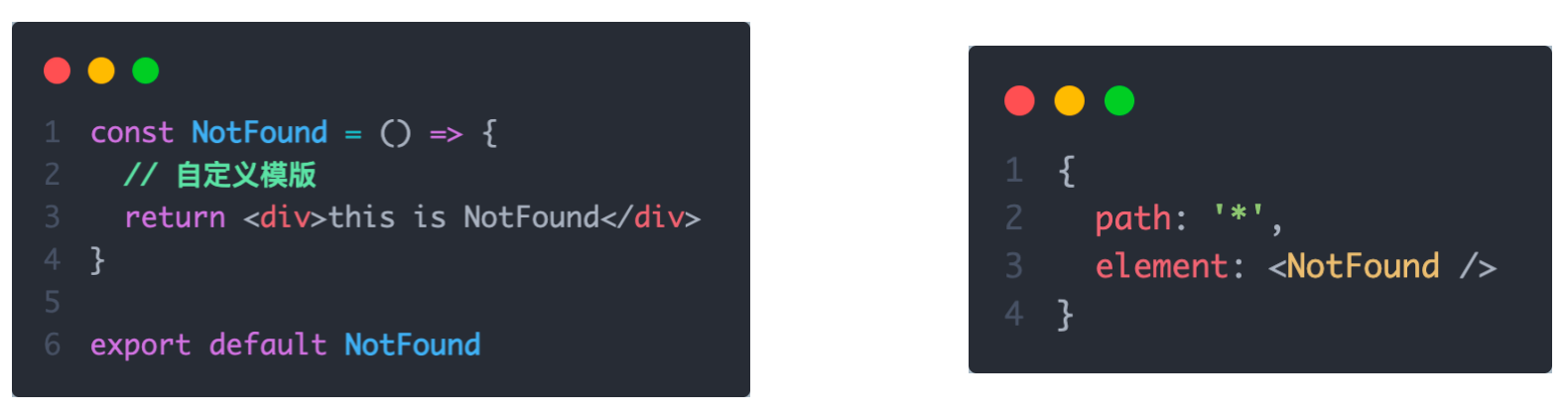
*通配符,上面path全部不匹配时,匹配此路由
5. 两种路由模式
各个主流框架的路由常用的路由模式有俩种,history 模式和 hash 模式,ReactRouter分别由 createBrowerRouter 和 createHashRouter 函数负责创建
| 路由模式 | 创建函数 | url表现 | 底层原理 | 是否需要后端支持 |
|---|---|---|---|---|
history | createBrowerRouter | url/login | history对象 + pushState事件 | 需要(会出现刷新404) |
hash | createHashRouter | url/#/login | 监听hashChange事件 | 不需要 |
记账本案例
一、环境搭建
使用CRA / vite(推荐) 创建项目,并安装必要依赖,包括下列基础包
- Redux状态管理 - @reduxjs/toolkit 、 react-redux
- 路由 - react-router-dom
- 时间处理 - dayjs
- class类名处理 - classnames
- 移动端组件库 - antd-mobile
- 请求插件 - axios
- js工具库 - lodash
二、配置别名路径
1. 背景知识
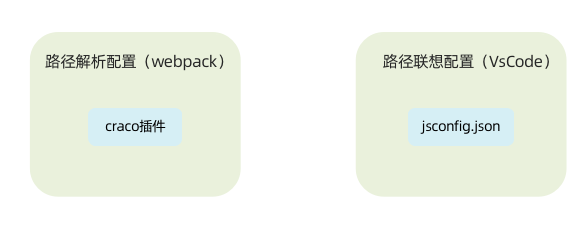
- 路径解析配置(webpack / vite),把 @/ 解析为 src/
- 路径联想配置(VsCode),VsCode 在输入 @/ 时,自动联想出来对应的 src/下的子级目录
2. 路径解析配置
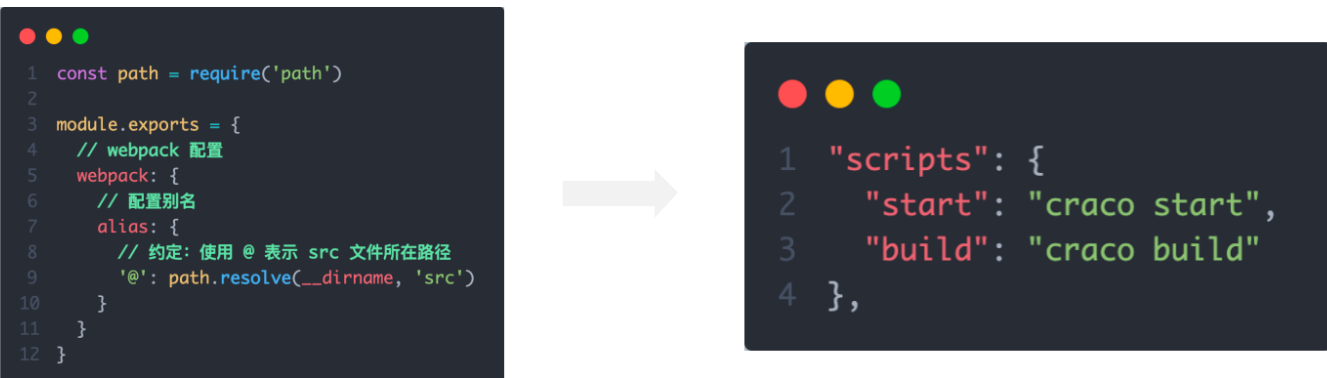
2.1 CRA创建的项目(webpack)
配置步骤:
- 安装craco npm i -D @craco/craco
- 项目根目录下创建配置文件 craco.config.js
- 配置文件中添加路径解析配置
- 包文件中配置启动和打包命令
2.2 vite 创建的项目
修改 vite.config.js
import { defineConfig } from "vite";
import react from "@vitejs/plugin-react";
+import path from 'path'

// https://vitejs.dev/config/
export default defineConfig({
  plugins: [react()],
+  // 相对路径别名配置,使用 @ 代替 src
+  resolve: {
+    alias: {
+      "@": path.resolve("./src"),  // @变为绝对路径 /src/
+    },
+  },
});
注意: 修改
vite.config.json后需要重启项目
3. 联想路径配置
配置步骤:
- 根目录下新增配置文件
jsconfig.json - 添加路径提示配置
{
  // 编译选项
  "compilerOptions": {
    "baseUrl": "./",
    // 用于@联想路径
    "paths": {
      "@/*": ["src/*"]
    }
  }
}
4. 使用路径别名 @
import App from "./App"; // 等同于下面一行代码
import App from "@/App"; ==> import App from "/src/App";
三、数据Mock实现
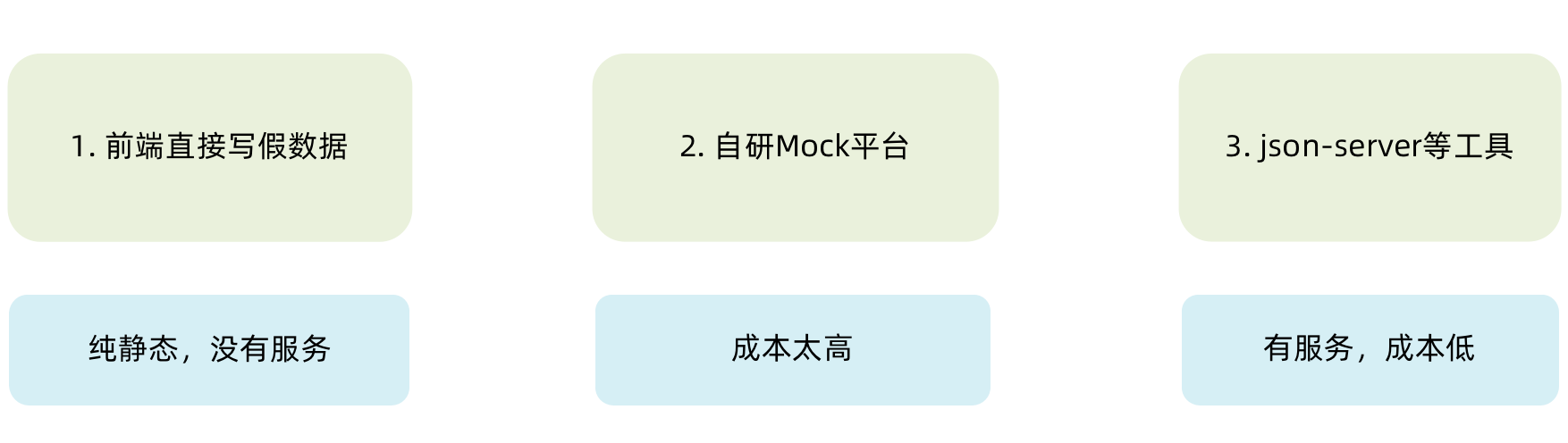
在前后端分离的开发模式下,前端可以在没有实际后端接口的支持下先进行接口数据的模拟,进行正常的业务功能开发
1. 常见的Mock方式
2. json-server实现Mock
实现步骤:
项目中安装 json-server
npm i -D json-server准备一个
json文件 (素材里获取)添加启动命令 (配置模拟数据的
json文件和服务运行的端口)json"scripts": { + "server": "json-server --watch ./server/db.json --port 3001", },
运行
pnpm run server开启mock服务 监视./server/db.json当其变化时重启服务,服务端口为3001
访问接口进行测试
访问
http://localhost:3001/ka看是否有返回数据(遵循 RESTful风格的API)
四、整体路由设计
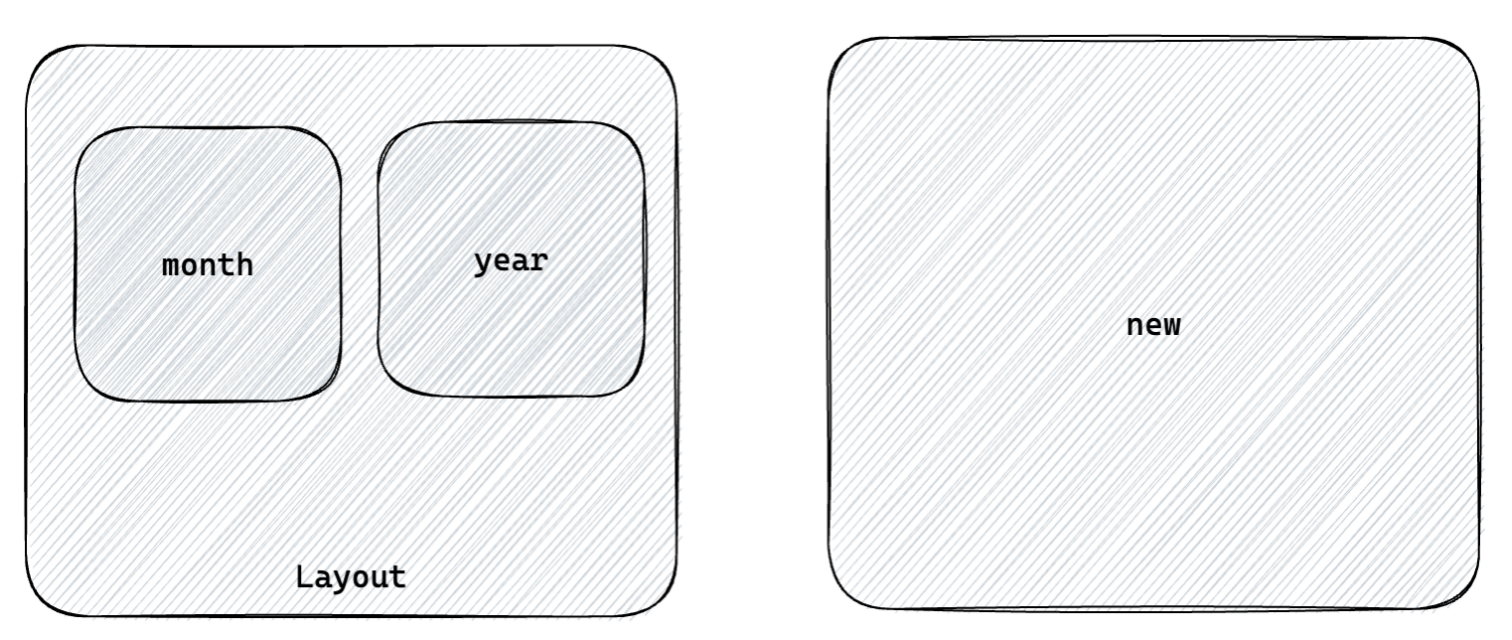
一级路由组件:Layout ,New,NotFound,
二级路由组件:Month,Year
Layout
Month
Year
New
NotFound
react-bill-test\src\router\index.jsx
import Layout from "@/pages/Layout";
import Month from "@/pages/Layout/Month";
import Year from "@/pages/Layout/Year";
import New from "@/pages/New";
import NotFound from "@/pages/NotFount";
import { createBrowserRouter } from "react-router-dom";

// 配置路由规则
const router = createBrowserRouter([
  // 一级路由 根路由
  {
    path: "/",
    element: <Layout />,
    // 二级路由
    children: [
      {
        // path: "month",
        // 设置为默认路由
        index: true,
        element: <Month />,
      },
      {
        path: "year",
        element: <Year />,
      },
    ],
  },
  // 添加账单
  {
    path: "/new",
    element: <New />,
  },
  // 任意路由
  {
    path: "*",
    element: <NotFound />,
  },
]);

export default router;配置一级路由组件展示位置:react-bill-test\src\App.jsx
import { RouterProvider } from "react-router-dom";
import router from "./router";

function App() {
  return (
    <>
      {/* 应用路由 */}
      <RouterProvider router={router} />
    </>
  );
}

export default App;配置二级路由组件展示位置:react-bill-test\src\pages\Layout\index.jsx
import { Outlet } from "react-router-dom";

function layout() {
  return (
    <>
      <div>Layout</div>
      {/* 展示二级路由组件 */}
      <Outlet />
    </>
  );
}

export default layout;五、antD主题定制
1. 定制方案
2. 实现方式
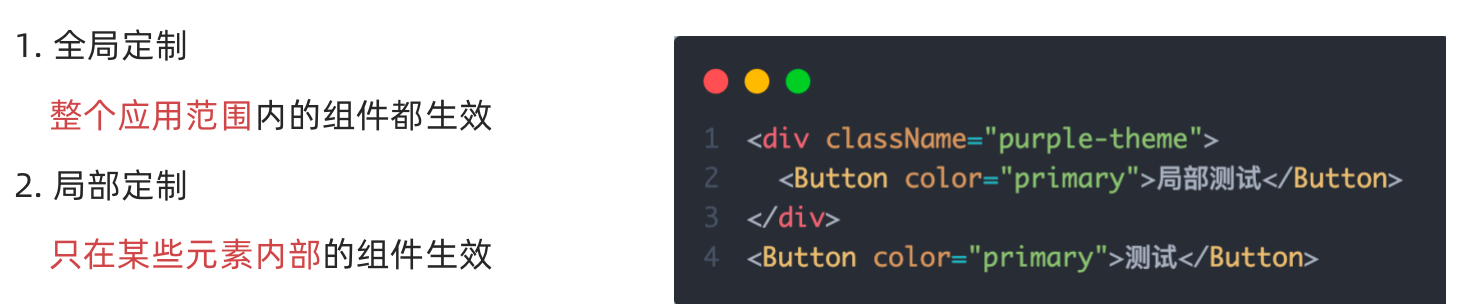
- 全局定制
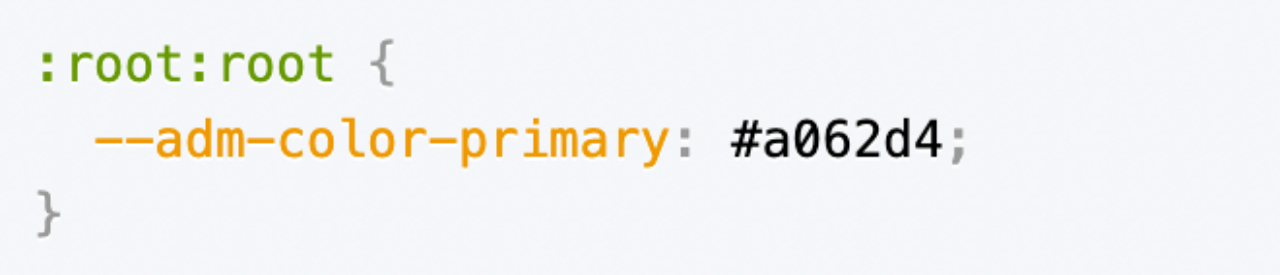
- 局部定制
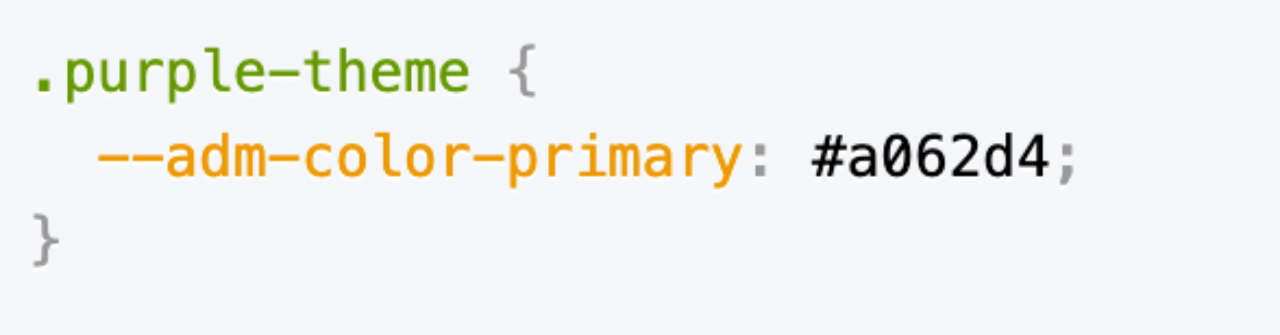
3. 记账本主题色
react-bill-test\src\them.css
:root:root {
  --adm-color-primary: rgb(105, 174, 120);
}
六、Redux管理账目列表
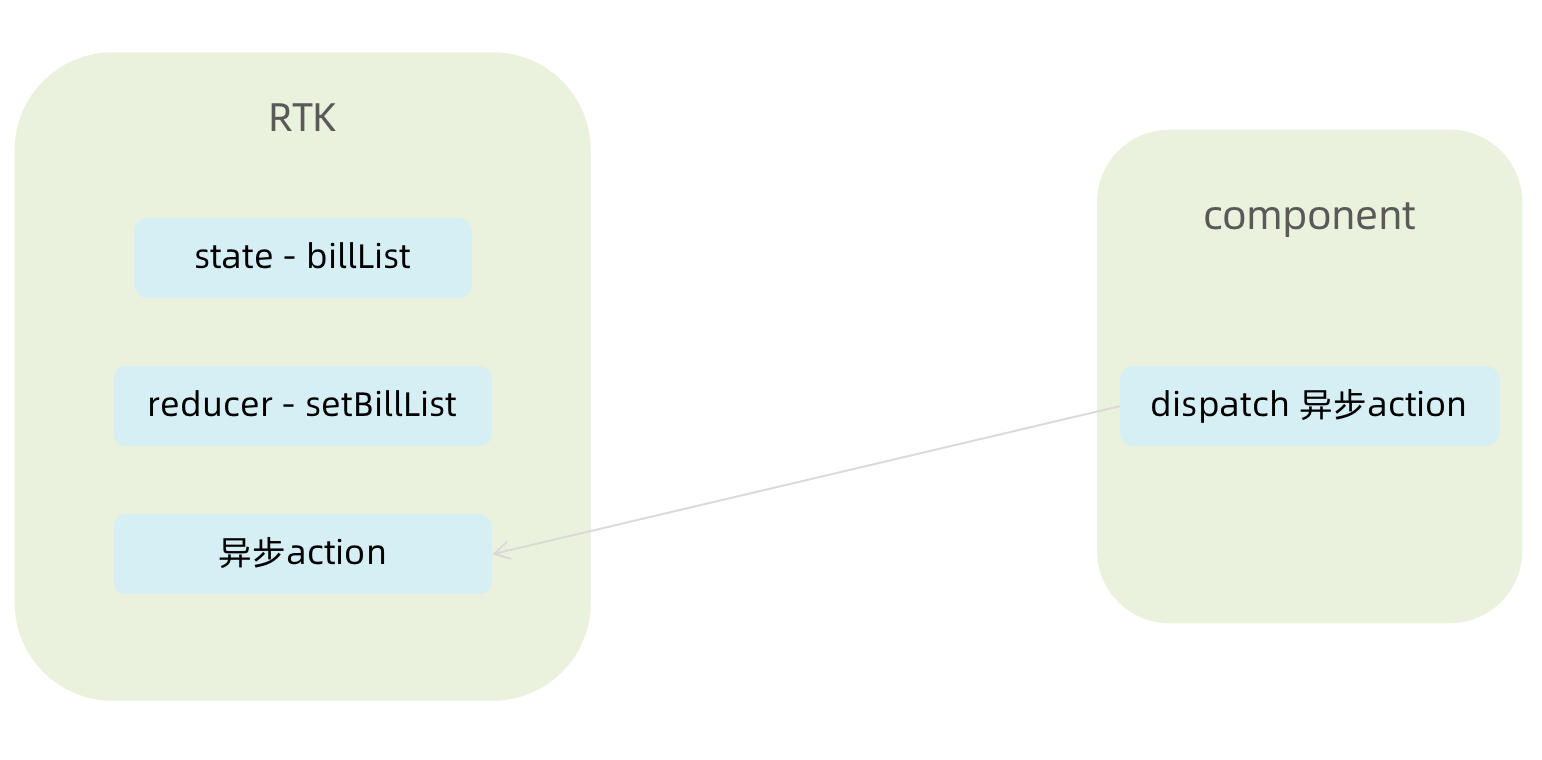
- 创建账单相关的仓库模块
// react-bill-test\src\store\modules\billStore.js
import { createSlice } from "@reduxjs/toolkit";
import axios from "axios";

// 账单列表相关的store
const billStore = createSlice({
  name: "billStore",
  // 初始化状态数据
  initialState: {
    billList: [],
  },
  // 修改状态数据的同步方法
  reducers: {
    setBillList(state, action) {
      state.billList = action.payload;
    },
  },
});

// 解构出actionCreater函数
const { setBillList } = billStore.actions;

// 获取数据的异步方法
const getBillList = () => {
  // 函数返回一个异步函数 接收dispatch作为形参可以调用action方法
  return async (dispatch) => {
    const result = await axios.get("http://localhost:3001/ka");
    // 成功获取数据,触发同步reducer存储数据
    result.status === 200 && dispatch(setBillList(result.data));
  };
};

// 导出action方法
export { getBillList, setBillList };

// 导出reducer
const reducer = billStore.reducer;
export default reducer;- 组合子模块暴露大仓库
// react-bill-test\src\store\index.js
import { configureStore } from "@reduxjs/toolkit";
import billReducer from "./modules/billStore";

// 组合子模块暴露出大仓库
const store = configureStore({
  reducer: {
    bill: billReducer,
  },
});

export default store;- 将仓库
store注入到应用中
// react-bill-test\src\main.jsx
import { createRoot } from "react-dom/client";
import App from "@/App";
// 导入主题定制css文件
import "./them.css";
import { Provider } from "react-redux";
import store from "./store";

createRoot(document.getElementById("root")).render(
    <Provider store={store}>
      <App />
    </Provider>
);- 在组件中触发仓库中的异步方法获取数据,并获取仓库中的数据进行渲染
// react-bill-test\src\pages\Layout\index.jsx
function layout() {
  // 获取dispatch方法 用于调用仓库中的action方法
  const dispatch = useDispatch();

  // 组件渲染完调用仓库中的方法获取账单数据并存储
  useEffect(() => {
    dispatch(getBillList());
  }, []);
  return ....
}
七、TabBar功能实现

1. 静态布局实现
使用 antDesignMobile 的 TabBar 标签栏 组件
// react-bill-test\src\pages\Layout\index.jsx
import { getBillList } from "@/store/modules/billStore";
import { useEffect } from "react";
import { useDispatch } from "react-redux";
import { useSelector } from "react-redux";
import { Outlet } from "react-router-dom";
import {
  AddCircleOutline,
  BillOutline,
  CalculatorOutline,
} from "antd-mobile-icons";
import { TabBar } from "antd-mobile";
import "./index.css";

function layout() {
  // 获取dispatch方法 用于调用仓库中的action方法
  const dispatch = useDispatch();
  // 底部tabBar数据
  const tabs = [
    {
      key: "/",
      title: "月度账单",
      icon: <BillOutline />,
    },
    {
      key: "/new",
      title: "记账",
      icon: <AddCircleOutline />,
    },
    {
      key: "/year",
      title: "年度账单",
      icon: <CalculatorOutline />,
    },
  ];
  // 组件渲染完调用仓库中的方法获取账单数据并存储
  useEffect(() => {
    dispatch(getBillList());
  }, []);
  return (
    <>
      <div className="layout">
        <div className="container">
          {" "}
          {/* 展示二级路由组件 */}
          <Outlet />
        </div>
        <div className="footer">
          {/* 底部导航tabBar */}
          <TabBar safeArea>  // safeArea 安全适配屏幕
            {tabs.map((item) => (
              <TabBar.Item key={item.key} icon={item.icon} title={item.title} />
            ))}
          </TabBar>
        </div>
      </div>
    </>
  );
}

export default layout;scss样式
安装依赖:pnpm i scss sass-embedded -D
.layout {
  width: 100%;
  .container {
    width: 100%;
    position: fixed;
    top: 0;
    bottom: 50px;
  }
  .footer {
    position: fixed;
    bottom: 0;
    width: 100%;
  }
}
2. 切换路由实现
TabBar 组件提供onChange事件在切换面板时触发,会在事件回调函数中会入注入当前点击标签的 key,再通过编程式路由导航进行跳转
 // 切换菜单跳转路由
  const navigate = useNavigate()
  const swithRoute = (path) => {
    navigate(path)
  }

  return (
    <div className="layout">
      <div className="footer">
        <TabBar onChange={swithRoute}>
          {/* 省略... */}
        </TabBar>
      </div>
    </div>
  )
八、月度账单-统计区域
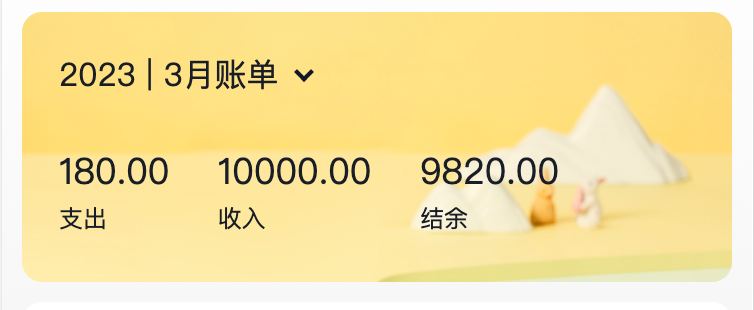
1. 准备静态结构
// react-bill-test\src\pages\Layout\Month\index.jsx
import { NavBar } from "antd-mobile";
import "./index.scss";
import { DatePicker } from "antd-mobile";
import { useState } from "react";
import { useCallback } from "react";

function Month() {
  // 控制时间选择器的显示与隐藏
  const [visible, setVisible] = useState(true);
  // 获取当前时间作为选择器的默认值
  const now = new Date();
  const [value, setValue] = useState(() => now);
  // 自定义渲染每列展示的内容
  const labelRenderer = useCallback((type, data) => {
    switch (type) {
      case "year":
        return data + "年";
      case "month":
        return data + "月";
    }
  }, []);
  return (
    <>
      {/* 页面标题 */}
      <NavBar className="nav" back={null}>
        月度收入
      </NavBar>
      <div className="content">
        <div className="header">
          {/* 时间切换区域 */}
          <div className="date">
            <span className="text">2023 | 3月账单</span>
            <span className="arrow expand"></span>
          </div>
          {/* 统计区域 */}
          <div className="twoLineOverview">
            <div className="item">
              <span className="money">{100}</span>
              <span className="type">支出</span>
            </div>
            <div className="item">
              <span className="money">{200}</span>
              <span className="type">收入</span>
            </div>
            <div className="item">
              <span className="money">{200}</span>
              <span className="type">结余</span>
            </div>
          </div>
        </div>
        {/* 时间选择器 */}
        <DatePicker
          title="记账日期" // 标题
          visible={visible} // 是否显示
          value={value} // 当前选择值
          precision="month" // 精确到
          mouseWheel={true} // 允许通过鼠标滚轮进行选择
          max={now} // 最大值
          renderLabel={labelRenderer} // 自定义渲染每列展示的内容
          onClose={() => {
            setVisible(false);
          }}
          onConfirm={(val) => {
            setValue(val);
          }}
        />
      </div>
    </>
  );
}

export default Month;// react-bill-test\src\pages\Layout\Month\index.scss
.nav {
font-size: 22px;
color: rgb(27, 28, 27);
}
.content {
width: 320px;
margin: 10px auto;
padding: 0 10px;
background-color: #ffe081;
border-radius: 10px;
.header {
padding: 20px 20px 0px 18.5px;
.date {
display: flex;
align-items: center;
margin-bottom: 25px;
font-size: 16px;
.arrow {
display: inline-block;
width: 7px;
height: 7px;
margin-top: -3px;
margin-left: 9px;
border-top: 2px solid #121826;
border-left: 2px solid #121826;
transform: rotate(225deg);
transform-origin: center;
transition: all 0.3s;
}
.arrow.expand {
transform: translate(0, 2px) rotate(45deg);
}
}
}
.twoLineOverview {
display: flex;
justify-content: space-between;
.item {
display: flex;
flex-direction: column;
margin-bottom: 20px;
.money {
height: 24px;
line-height: 24px;
margin-bottom: 5px;
font-size: 18px;
}
.type {
height: 14px;
line-height: 14px;
font-size: 12px;
}
}
}
}2. 点击切换时间选择框
实现思路:
- 准备一个状态数据控制时间选择框的显示与隐藏
- 点击箭头切换状态
- 根据状态控制弹框打开关闭以及箭头样式
function Month() {
+  // 控制时间选择器的显示与隐藏
+  const [visible, setVisible] = useState(false);
+  // 获取当前时间作为选择器的默认值
+  const now = new Date();
+  const [value, setValue] = useState(() => now);
+  // 自定义渲染每列展示的内容
+  const labelRenderer = useCallback((type, data) => {
+    switch (type) {
+      case "year":
+        return data + "年";
+      case "month":
+        return data + "月";
+    }
+  }, []);
  return (
    <>
      {/* 页面标题 */}
      <NavBar className="nav" back={null}>
        月度收入
      </NavBar>
      <div className="content">
        <div className="header">
          {/* 时间切换区域 */}
          <div className="date">
            <span className="text">2023 | 3月账单</span>
            <span
+              className={classNames("arrow", { expand: visible })}
+              onClick={() => {
+                setVisible(true);
+              }}
            ></span>
          </div>
          {/* 统计区域 */}
          <div className="twoLineOverview">
           ....
          </div>
        </div>
        {/* 时间选择器 */}
+        <DatePicker
+          title="记账日期" // 标题
+          visible={visible} // 是否显示
+          value={value} // 当前选择值
+          precision="month" // 精确到
+          mouseWheel={true} // 允许通过鼠标滚轮进行选择
+          max={now} // 最大值
+          renderLabel={labelRenderer} // 自定义渲染每列展示的内容
+          onClose={() => {
+            setVisible(false);
+          }}
+          onConfirm={(val) => {
+            setValue(val);
+          }}
+        />
      </div>
    </>
  );
}
3. 切换时间显示
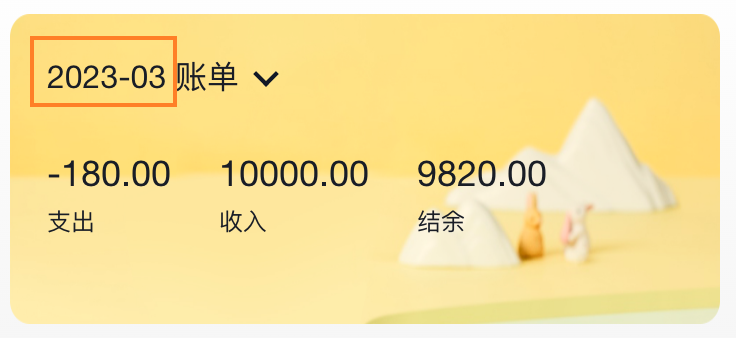
实现思路:
- 以当前时间作为默认值
- 在时间切换时完成时间修改
import dayjs from "dayjs"

// 获取当前时间作为选择器的默认值
const now = new Date();
const [currentData, setCurrentData] = useState(now);

return (
  <>
    .....
    <span className="text">
    {dayjs(currentData).format("YYYY 年 MM")} 月账单
   </span>
4. 统计功能实现
实现思路:
- 从
Redux中获取到账单列表数据 - 数据二次处理
useMemo - 按月分组逻辑实现
lodash - 使用
useMemo根据当月的账单数组计算支出、收入、总计
// 获取仓库中的账单数据
  const { billList } = useSelector((state) => state.bill);
// 按年月对账单列表进行分组  返回一个对象key为日期 YYYY-MM 格式
  const monthGroup = useMemo(() => {
    // useMemo 计算函数  billList当其发生变化时重新计算
    return _.groupBy(billList, (item) => dayjs(item.date).format("YYYY-MM"));
  }, [billList]);
  // 当选择的日期和账单列表改变时重新计算当前月的支出、收入和结余
  const currMonthBill = useMemo(() => {
    // 当前月的账单列表
    const currMonthBillList =
      monthGroup[dayjs(currentData).format("YYYY-MM")] || [];
    // 支出
    let outcome = currMonthBillList.reduce((a, c) => {
      return c.type === "pay" ? a + c.money : a;
    }, 0);
    // 收入
    let income = currMonthBillList.reduce((a, c) => {
      return c.type === "income" ? a + c.money : a;
    }, 0);
    // 结余
    let balance = income + outcome;
    return {
      outcome,
      income,
      balance,
    };
  }, [currentData, monthGroup]);
计算函数
useMemo可以作为计算属性使用,根据已有的响应式状态计算出新的响应式状态jsconst sttr = useMemo(()=>{ return 计算结果},[依赖计算的响应式数据])执行时机:组件渲染时执行一次,当依赖计算的响应式数据发生变化时会重新计算
九、月度账单-单日统计列表实现
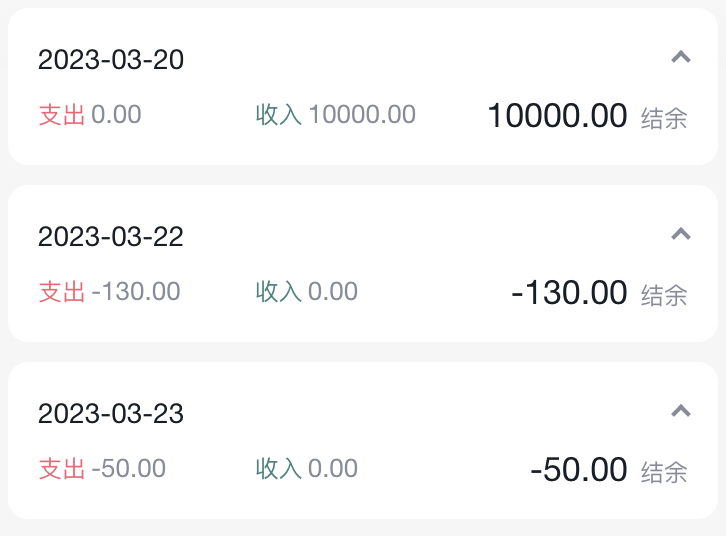
1. 准备组件和配套样式
// react-bill-test\src\pages\Layout\Month\DayBill\index.jsx
import "./index.scss";
import classNames from "classnames";
function DayBill() {
  return (
    <>
      <div className="dayBill">
        <div className="top">
          <div className="date">2024-09-20</div>
          <div className={classNames("arrow", "expand")}></div>
        </div>
        <div className="billContent">
          <div className="outcome">
            <div className="title">支出</div>
            <div className="money">0.00</div>
          </div>
          <div className="income">
            <div className="title">收入</div>
            <div className="money">10000.00</div>
          </div>
          <div className="balance">
            <div className="money">10000.00</div>
            <div className="title">结余</div>
          </div>
        </div>
      </div>
    </>
  );
}

export default DayBill;
配套样式
// react-bill-test\src\pages\Layout\Month\DayBill\index.scss
.dayBill {
  border-radius: 10px;
  background-color: #fff;
  margin: 10px 20px;
  padding: 15px;
  .top {
    display: flex;
    justify-content: space-between;
    .date {
      font-size: 16px;
      line-height: 26px;
    }
    .arrow {
      display: inline-block;
      width: 5px;
      height: 5px;
      margin-top: -3px;
      margin-left: 9px;
      border-top: 2px solid #888c98;
      border-left: 2px solid #888c98;
      transform: rotate(225deg);
      transform-origin: center;
      transition: all 0.3s;
    }
    .arrow.expand {
      transform: translate(0, 2px) rotate(45deg);
    }
  }
  .billContent {
    display: flex;
    justify-content: space-between;
    padding-top: 5px;
    .outcome {
      display: flex;
      font-size: 14px;
      align-items: baseline;
      .title {
        color: pink;
        margin-right: 5px;
      }
      .money {
        color: rgb(83, 81, 81);
      }
    }
    .income {
      display: flex;
      font-size: 14px;
      align-items: baseline;
      .title {
        color: green;
        margin-right: 5px;
      }
      .money {
        color: rgb(83, 81, 81);
      }
    }
    .balance {
      display: flex;
      font-size: 14px;
      align-content: baseline;
      .title {
        color: rgb(83, 81, 81);
      }
      .money {
        font-size: 20px;
        color: black;
        margin-right: 5px;
      }
    }
  }
}
2. 按日分组账单数据
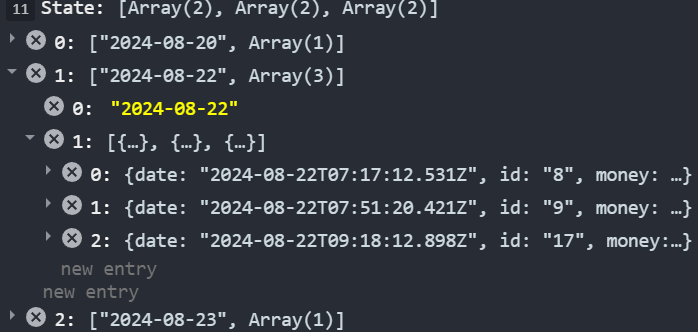
+  // 当前选择月份账单按日分组
+  const [dayGroup, setDayGroup] = useState([]);
  // 当选择的日期改变和更新仓库数据时重新计算当前月的支出、收入和结余
  const currMonthResult = useMemo(() => {
    // 当前月的账单列表
    const currMonthBillList =
      monthGroup[dayjs(currentData).format("YYYY-MM")] || [];
+    // 修改当前月按日的分组
+    setDayGroup(
+      Object.entries(  // 将对象变为[key,value]组成的数组
+        _.groupBy(currMonthBillList, (item) => { // 返回一个对象 key为分组变量的值
+          return dayjs(item.date).format("YYYY-MM-DD");
+        })
+      )
+    );
    ......
  }, [currentData, monthGroup]);
3. 遍历日账单组件并传入参数
{dayGroup.map((item, index) => {
  // 向子组件传递当前格式化后的日期和今日全部的账单数据列表
  return <DayBill key={index} date={item[0]} dayBill={item[1]} />;
})}
4. 接收数据计算统计渲染页面
// 组件函数的第一个参数为 props(父组件传递的数据)
function DayBill({ dayBill, date }) {
  // 计算今日支出、收入、结余
  const dayResult = useMemo(() => {
    // 支出
    let outcome = dayBill.reduce((total, curr) => {
      return curr.type === "pay" ? total + curr.money : total;
    }, 0);
    // 支出
    let income = dayBill.reduce((total, curr) => {
      return curr.type === "income" ? total + curr.money : total;
    }, 0);
    // 结余
    let balance = income + outcome;
    // 返回计算结果
    return {
      outcome,
      income,
      balance,
    };
  }, [dayBill]);
  return (
    <>
      <div className="dayBill">
        <div className="top">
          <div className="date">{date}</div>
          <div className={classNames("arrow", "expand")}></div>
        </div>
        <div className="billContent">
          <div className="outcome">
            <div className="title">支出</div>
            <div className="money">{dayResult.outcome.toFixed(2)}</div>
          </div>
          <div className="income">
            <div className="title">收入</div>
            <div className="money">{dayResult.income.toFixed(2)}</div>
          </div>
          <div className="balance">
            <div className="money">{dayResult.balance.toFixed(2)}</div>
            <div className="title">结余</div>
          </div>
        </div>
      </div>
    </>
  );
}

export default DayBill;
十、月度账单-单日账单列表展示
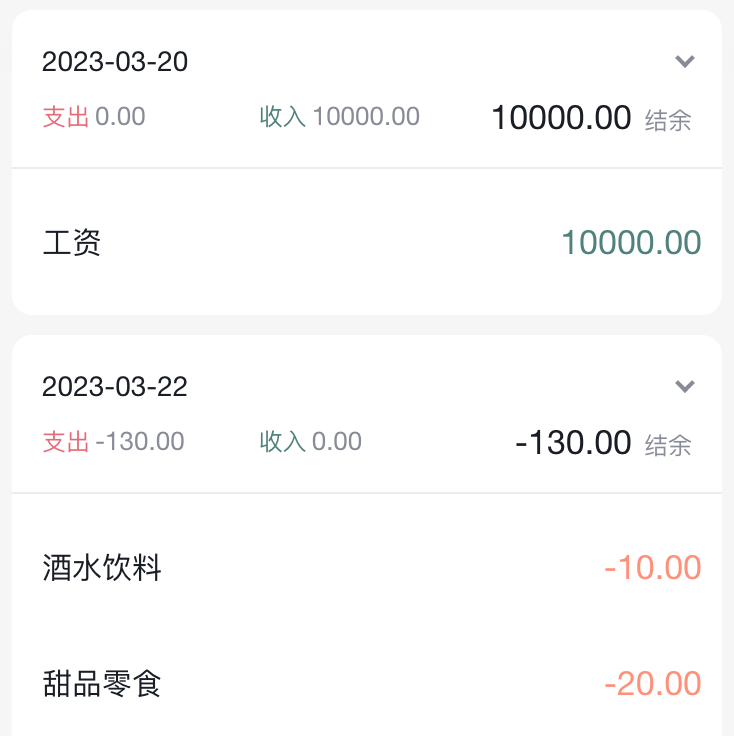
1. 渲染基础列表
// react-bill-test\src\pages\Layout\Month\DayBill\index.jsx
<div className="billDetail">
  {dayBill.map((item) => {
    return (
      <div className="billItem" key={item.id}>
        <div className="type">{item.useFor}</div>
        <div
          className={classNames(
            item.money > 0 ? "income" : "outcome" // 收入和支出的颜色不同
          )}
        >
          {item.money.toFixed(2)}
        </div>
      </div>
    );
  })}
</div>
2. 适配Type
1-准备静态数据
export const billListData = {
  pay: [
    {
      type: 'foods',
      name: '餐饮',
      list: [
        { type: 'food', name: '餐费' },
        { type: 'drinks', name: '酒水饮料' },
        { type: 'dessert', name: '甜品零食' },
      ],
    },
    {
      type: 'taxi',
      name: '出行交通',
      list: [
        { type: 'taxi', name: '打车租车' },
        { type: 'longdistance', name: '旅行票费' },
      ],
    },
    {
      type: 'recreation',
      name: '休闲娱乐',
      list: [
        { type: 'bodybuilding', name: '运动健身' },
        { type: 'game', name: '休闲玩乐' },
        { type: 'audio', name: '媒体影音' },
        { type: 'travel', name: '旅游度假' },
      ],
    },
    {
      type: 'daily',
      name: '日常支出',
      list: [
        { type: 'clothes', name: '衣服裤子' },
        { type: 'bag', name: '鞋帽包包' },
        { type: 'book', name: '知识学习' },
        { type: 'promote', name: '能力提升' },
        { type: 'home', name: '家装布置' },
      ],
    },
    {
      type: 'other',
      name: '其他支出',
      list: [{ type: 'community', name: '社区缴费' }],
    },
  ],
  income: [
    {
      type: 'professional',
      name: '其他支出',
      list: [
        { type: 'salary', name: '工资' },
        { type: 'overtimepay', name: '加班' },
        { type: 'bonus', name: '奖金' },
      ],
    },
    {
      type: 'other',
      name: '其他收入',
      list: [
        { type: 'financial', name: '理财收入' },
        { type: 'cashgift', name: '礼金收入' },
      ],
    },
  ],
}

export const billTypeToName = Object.keys(billListData).reduce((prev, key) => {
  billListData[key].forEach(bill => {
    bill.list.forEach(item => {
      prev[item.type] = item.name
    })
  })
  return prev
}, {})
2-适配type
<div className="billType">{billTypeToName[item.useFor]}</div>十一、月度账单-切换打开关闭
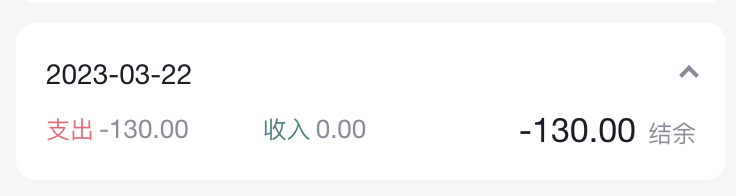
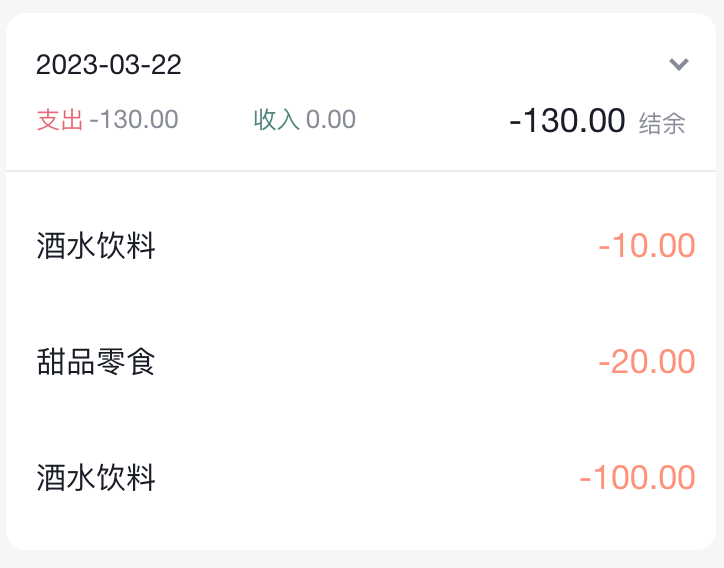
// 声明状态
const [visible, setVisible] = useState(false)

// 控制箭头
 <span
   className={classNames('arrow', !visible && 'expand')}
   onClick={() => setVisible(!visible)}></span>

// 控制列表显示
<div className="billList" style={{ display: ? "block" : "none" }}></div>
十二、月度账单-Icon组件封装
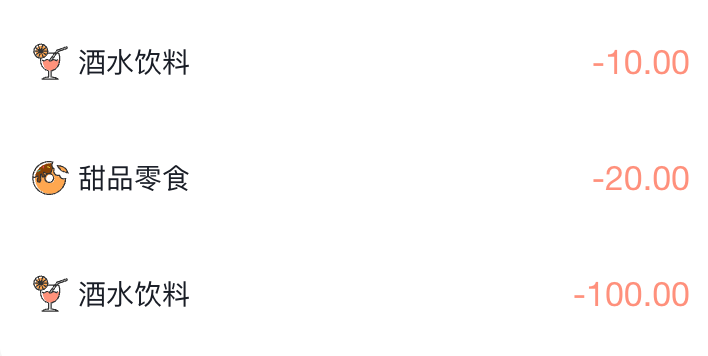
1. 准备公共组件
// react-bill-test\src\components\Icon\index.jsx
const Icon = () => {
  return (
    <img
      src={`https://yjy-teach-oss.oss-cn-beijing.aliyuncs.com/reactbase/ka/food.svg`}
      alt="icon"
      style={{
        width: 20,
        height: 20,
      }}
      />
  )
}

export default Icon
2. 设计参数
// react-bill-test\src\components\Icon\index.jsx
function Icon({ icon, width, height }) {
  // icon:svg图片名称 width:宽度 height:高度
  return (
    <>
      <img
        // src={`/src/assets/icons/${icon}.svg`}
        src={`https://yjy-teach-oss.oss-cn-beijing.aliyuncs.com/reactbase/ka/${icon}.svg`}
        alt="icon"
        style={{
          width: width || 20,
          height: height || 20,
        }}
      />
    </>
  );
}

export default Icon;
3. 使用组件
// react-bill-test\src\pages\Layout\Month\DayBill\index.jsx
<div className="billItem" key={item.id}>
  <div className="type">
+    <Icon icon={item.useFor} width={16} height={16} />{" "}
    {billTypeToName[item.useFor]}
  </div>
十三、记账功能
1. 记账 - 结构渲染
// react-bill-test\src\pages\New\index.jsx
import { Button, DatePicker, Input, NavBar } from 'antd-mobile'
import Icon from '@/components/Icon'
import './index.scss'
import classNames from 'classnames'
import { billListData } from '@/contants'
import { useNavigate } from 'react-router-dom'

const New = () => {
  const navigate = useNavigate()
  return (
    <div className="keepAccounts">
      <NavBar className="nav" onBack={() => navigate(-1)}>
        记一笔
      </NavBar>

      <div className="header">
        <div className="kaType">
          <Button
            shape="rounded"
            className={classNames('selected')}
          >
            支出
          </Button>
          <Button
            className={classNames('')}
            shape="rounded"
          >
            收入
          </Button>
        </div>

        <div className="kaFormWrapper">
          <div className="kaForm">
            <div className="date">
              <Icon type="calendar" className="icon" />
              <span className="text">{'今天'}</span>
              <DatePicker
                className="kaDate"
                title="记账日期"
                max={new Date()}
              />
            </div>
            <div className="kaInput">
              <Input
                className="input"
                placeholder="0.00"
                type="number"
              />
              <span className="iconYuan">¥</span>
            </div>
          </div>
        </div>
      </div>

      <div className="kaTypeList">
        {billListData['pay'].map(item => {
          return (
            <div className="kaType" key={item.type}>
              <div className="title">{item.name}</div>
              <div className="list">
                {item.list.map(item => {
                  return (
                    <div
                      className={classNames(
                        'item',
                        ''
                      )}
                      key={item.type}

                    >
                      <div className="icon">
                        <Icon type={item.type} />
                      </div>
                      <div className="text">{item.name}</div>
                    </div>
                  )
                })}
              </div>
            </div>
          )
        })}
      </div>

      <div className="btns">
        <Button className="btn save">
          保 存
        </Button>
      </div>
    </div>
  )
}

export default New
配套样式
// react-bill-test\src\pages\New\index.scss
.keepAccounts {
  --ka-bg-color: #daf2e1;
  --ka-color: #69ae78;
  --ka-border-color: #191d26;
  height: 100%;
  background-color: var(--ka-bg-color);
  .nav {
    --adm-font-size-10: 16px;
    color: #121826;
    background-color: transparent;
    &::after {
      height: 0;
    }
    .adm-nav-bar-back-arrow {
      font-size: 20px;
    }
  }
  .header {
    height: 132px;
    .kaType {
      padding: 9px 0;
      text-align: center;
      .adm-button {
        --adm-font-size-9: 13px;
        &:first-child {
          margin-right: 10px;
        }
      }
      .selected {
        color: #fff;
        --background-color: var(--ka-border-color);
      }
    }
    .kaFormWrapper {
      padding: 10px 22.5px 20px;
      .kaForm {
        display: flex;
        padding: 11px 15px 11px 12px;
        border: 0.5px solid var(--ka-border-color);
        border-radius: 9px;
        background-color: #fff;
        .date {
          display: flex;
          align-items: center;
          height: 28px;
          padding: 5.5px 5px;
          border-radius: 4px;
          // color: #4f825e;
          color: var(--ka-color);
          background-color: var(--ka-bg-color);
          .icon {
            margin-right: 6px;
            font-size: 17px;
          }
          .text {
            font-size: 16px;
          }
        }
        .kaInput {
          flex: 1;
          display: flex;
          align-items: center;
          .input {
            flex: 1;
            margin-right: 10px;
            --text-align: right;
            --font-size: 24px;
            --color: var(--ka-color);
            --placeholder-color: #d1d1d1;
          }
          .iconYuan {
            font-size: 24px;
          }
        }
      }
    }
  }
  .kaTypeList {
    height: 490px;
    padding: 20px 11px;
    padding-bottom: 70px;
    overflow-y: scroll;
    background: #ffffff;
    border-radius: 20px 20px 0 0;
    -ms-overflow-style: none; /* Internet Explorer 10+ */
    scrollbar-width: none; /* Firefox */
    &::-webkit-scrollbar {
      display: none; /* Safari and Chrome */
    }
    .kaType {
      margin-bottom: 25px;
      font-size: 12px;
      color: #333;
      .title {
        padding-left: 5px;
        margin-bottom: 5px;
        font-size: 13px;
        color: #808080;
      }
      .list {
        display: flex;
        .item {
          width: 65px;
          height: 65px;
          padding: 9px 0;
          margin-right: 7px;
          text-align: center;
          border: 0.5px solid #fff;
          &:last-child {
            margin-right: 0;
          }
          .icon {
            height: 25px;
            line-height: 25px;
            margin-bottom: 5px;
            font-size: 25px;
          }
        }
        .item.selected {
          border: 0.5px solid var(--ka-border-color);
          border-radius: 5px;
          background: var(--ka-bg-color);
        }
      }
    }
  }
  .btns {
    position: fixed;
    bottom: 15px;
    width: 100%;
    text-align: center;
    .btn {
      width: 200px;
      --border-width: 0;
      --background-color: #fafafa;
      --text-color: #616161;
      &:first-child {
        margin-right: 15px;
      }
    }
    .btn.save {
      --background-color: var(--ka-bg-color);
      --text-color: var(--ka-color);
    }
  }
}
2. 记账 - 支出和收入切换
需求分析:
- 点击支出显示支出分类列表
- 点击收入显示收入分类列表
实现步骤:
- 使用状态变量保存当前账单的状态
pay/income - 点击 "支出/收入" 更新当前账单状态,并根据账单状态动态显示激活状态
- 通过
billListData["pay/income"]获取当前账单状态列表并渲染
const New = () => {
  // 获取navigate进行路由跳转
  const navigate = useNavigate();
+  // 当前账单状态 收入/支出
+  const [billType, setBillType] = useState("pay");
  return (
    <div className="keepAccounts">
      {/* 标题 */}
      <NavBar className="nav" onBack={() => navigate(-1)}>
        记一笔
      </NavBar>
      <div className="header">
        <div className="kaType">
+          {/* 点击切换账单状态 */}
          <Button
            shape="rounded"
+            onClick={() => setBillType("pay")}
+            className={classNames(billType === "pay" && "selected")}
          >
            支出
          </Button>
          <Button
            shape="rounded"
+            onClick={() => setBillType("income")}
+            className={classNames(billType === "income" && "selected")}
          >
            收入
          </Button>
        </div>
		......
      <div className="kaTypeList">
        {/* 遍历展示不同账单状态列表 */}
+        {billListData[billType].map((item) => {
          return (
            <div className="kaType" key={item.type}>
              <div className="title">{item.name}</div>
              <div className="list">
                {item.list.map((item) => {
                  return (
                    <div className={classNames("item", "")} key={item.type}>
                      <div className="icon">
                        <Icon icon={item.type} />
                      </div>
                      <div className="text">{item.name}</div>
                    </div>
                  );
                })}
              </div>
            </div>
          );
        })}
      </div>
      ........
3. 记账 - 新增一笔
需求分析:
当用户选择 "收入/支出" 填写了金额,并选择了收入/支出的原因,点击保存按钮将所填的信息存储到 db.json中
实现步骤:
- 收集数据(账单类型:type,账单金额:money,记账时间:date,账单类型:useFor)
- 金额 和 支出原因非空校验
- 在组件中编写上传数据的方法,点击保存时整理收集到的数据并调用上传数据的方法
- 提示上传成功跳转到首页
import { Button, DatePicker, Input, NavBar } from "antd-mobile";
import Icon from "@/components/Icon";
import "./index.scss";
import classNames from "classnames";
import { billListData } from "@/contants";
import { useNavigate } from "react-router-dom";
import { useState } from "react";
import dayjs from "dayjs";
import axios from "axios";
import { Toast } from "antd-mobile";
const New = () => {
// 获取navigate进行路由跳转
const navigate = useNavigate();
// 当前账单状态 收入pay/支出income
const [billType, setBillType] = useState("pay");
// 账单金额
const [amount, setAmount] = useState("0.00");
// 账单日期
const [date, setDate] = useState(new Date());
// 使用原因
const [useFor, setUseFor] = useState("");
// 控制datePicker选择器的显示与隐藏
const [showDatePicker, setShowDatePicker] = useState(false);
// 上传当前账单数据的接口方法
const updateBillList = async (billDate) => {
// 发请求更新账单列表数据
const result = await axios.post("http://localhost:3001/ka", billDate);
if (result.status === 201) {
Toast.show({
icon: "success",
content: "保存成功",
});
}
};
// 点击确定按钮的回调
const save = async () => {
// 表单验证
if (+amount === 0)
return Toast.show({
content: "金额不能为0",
});
if (useFor === "")
return Toast.show({
content: "使用原因不能为空",
});
// 整理收集的参数
const billData = {
type: billType,
money: billType === "pay" ? -amount : +amount,
date: date,
useFor: useFor,
};
// 发请求更新数据
await updateBillList(billData);
// 返回首页
navigate("/");
};
return (
<div className="keepAccounts">
{/* 标题 */}
<NavBar className="nav" onBack={() => navigate(-1)}>
记一笔
</NavBar>
<div className="header">
<div className="kaType">
{/* 点击切换账单状态 */}
<Button
shape="rounded"
onClick={() => setBillType("pay")}
className={classNames(billType === "pay" && "selected")}
>
支出
</Button>
<Button
shape="rounded"
onClick={() => setBillType("income")}
className={classNames(billType === "income" && "selected")}
>
收入
</Button>
</div>
<div className="kaFormWrapper">
<div className="kaForm">
<div className="date">
<Icon icon="calendar" className="icon" />
{/* 当前选择的日期 */}
<span className="text" onClick={() => setShowDatePicker(true)}>
{dayjs(date).format("YYYY-MM-DD")}
</span>
{/* 日期选择器 */}
<DatePicker
className="kaDate"
placeholder="0.00"
title="记账日期"
visible={showDatePicker}
value={date}
max={new Date()}
onClose={() => {
setShowDatePicker(false);
}}
onConfirm={(val) => {
setDate(val);
}}
/>
</div>
<div className="kaInput">
<Input
className="input"
type="number"
value={amount}
onChange={(val) => setAmount(val)}
/>
<span className="iconYuan">¥</span>
</div>
</div>
</div>
</div>
<div className="kaTypeList">
{/* 遍历展示不同账单状态列表 */}
{billListData[billType].map((item) => {
return (
<div className="kaType" key={item.type}>
<div className="title">{item.name}</div>
<div className="list">
{item.list.map((item) => {
return (
// 单个支出原因
<div
className={classNames(
"item",
item.type === useFor ? "selected" : ""
)}
onClick={() => setUseFor(item.type)}
key={item.type}
>
<div className="icon">
<Icon icon={item.type} />
</div>
<div className="text">{item.name}</div>
</div>
);
})}
</div>
</div>
);
})}
</div>
<div className="btns">
<Button className="btn save" onClick={save}>
保 存
</Button>
</div>
</div>
);
};
export default New;